Диагностика входа
Выберите наблюдаемый симптом. Инструмент не подключается к аккаунту и не требует личных данных.
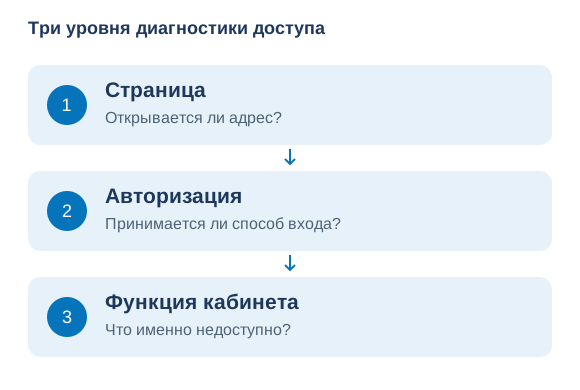
Чтобы войти в Pocket Option, откройте официальный сайт, нажмите «Войти» и используйте почту с паролем либо тот аккаунт Google, через который регистрировались. Если забыли пароль, выберите «Восстановление пароля» в форме входа. Если сама страница не загружается, сначала проверьте адрес и соединение: смена пароля в этом случае не поможет.
Вы находитесь на независимом справочном сайте. Формы входа здесь нет, документы и пароли мы не принимаем. Ниже — порядок восстановления доступа, разбор ошибок, обращение в поддержку и удаление профиля.
Как войти в личный кабинет: короткий маршрут
- Откройте официальную русскую страницу Pocket Option и нажмите «Войти».
- Введите почту существующего профиля и пароль. Если регистрировались через Google, выберите этот способ и тот же адрес Google.
- Выполните дополнительное подтверждение, если оно запрошено. Вводите код только для действия, которое начали сами.
- После входа проверьте почту или идентификатор профиля. Убедитесь, что открыт нужный счёт: учебный или реальный.
- Если появилась ошибка, сохраните её точный текст и выберите подходящий раздел инструкции ниже.
В официальном руководстве быстрого старта описаны регистрация через почту и Google. Там же указано, что после регистрации через Google для входа с почтой и паролем может потребоваться процедура сброса пароля. Поэтому сообщение о неверном пароле не всегда означает взлом или удаление профиля: иногда пользователь пытается применить способ входа, который ещё не настроен.
Проверка перед нажатием кнопки
- Адрес в строке браузера соответствует выбранному официальному источнику.
- Открыта форма входа, а не регистрация нового пользователя.
- Почтовый адрес принадлежит именно вашему существующему профилю.
- Менеджер паролей предлагает запись для этого домена, а не похожего названия.
- На экране нет запроса передать пароль оператору или установить удалённое управление.
- Вы понимаете, какой способ авторизации использовали первоначально.
Если любой пункт вызывает сомнение, остановитесь на нём. Например, попытка восстановить пароль от другого почтового ящика будет создавать письма и уведомления, но не вернёт нужный кабинет. Найдите старое письмо регистрации и посмотрите адрес получателя. Затем откройте сайт самостоятельно: переходить по ссылке из старого письма для этого не требуется.
Официальный адрес, поисковая выдача и независимые справочники
Запросы «Pocket Option официальный сайт вход» и «Покет Опшен личный кабинет» возвращают разные типы страниц: собственно платформу, обзоры, партнёрские материалы и потенциальные подделки. Место в поисковой выдаче не является проверкой владельца ресурса. Рекламная пометка также не подтверждает, что страницу создала платформа. Перед вводом данных всегда смотрите фактический домен, а не только заголовок результата.
Раскройте адресную строку целиком. У адреса https://pocketoption.com/ru/quick-start/ имя сайта — pocketoption.com, а /ru/quick-start/ обозначает страницу. В адресе pocketoption.example.org имя pocketoption является лишь поддоменом example.org. Эти адреса принадлежат разным сайтам. Надпись с брендом после косой черты тоже ничего не говорит о владельце: она может быть обычным названием страницы.
Проверьте адрес после перехода
Откройте официальный сайт через свою закладку или введите адрес вручную. Затем найдите внутри него ссылку входа. После перехода ещё раз посмотрите адрес, поскольку именно конечная страница получает данные формы. Если произошёл переход на другое имя, не делайте вывод по одному оформлению: сверяйте назначение перехода с информацией платформы. При сомнении обратитесь через контакт, найденный независимо от подозрительного сообщения.
Сохранённая закладка уменьшает вероятность случайного перехода из рекламы, но не заменяет проверку. Устаревший адрес может перестать работать, а чужое расширение способно изменять поведение браузера. Полезно периодически проверять закладку и удалять дубликаты с непонятными названиями. Наша главная страница объясняет устройство платформы и риски; она не выступает шлюзом авторизации и не подтверждает произвольные домены из выдачи.
Выберите свой сценарий доступа
До любых исправлений определите, что именно произошло. Фразы «не работает Pocket Option» и «не могу войти» слишком широки. Они могут описывать отсутствие интернета, отказ формы, потерю почты или ограничение операций после успешного входа. От этого зависит следующий шаг. Например, очистка всех данных браузера может удалить единственную действующую сессию.
| Наблюдение | Что проверить сначала | Следующий безопасный шаг |
|---|---|---|
| Не открывается сама страница | Работают ли другие сайты и верен ли адрес | Записать текст сетевой ошибки и проверить соединение |
| Страница есть, форма не реагирует | Полностью ли загрузился интерфейс | Перезагрузить страницу после фиксации ошибки |
| Пишет о неверных данных | Почту, раскладку и способ первоначального входа | Использовать восстановление, если адрес подтверждён |
| Не приходит письмо | Адрес получателя, спам, фильтры и заполненность ящика | Проверить доставку без серии повторных запросов |
| Вход выполнен, баланс другой | Идентификатор профиля и тип счёта | Сопоставить с прежними записями, ничего не переводя |
| Видно ограничение аккаунта | Точную формулировку и уведомления | Подготовить обращение по существующей заявке |
Если с телефона войти удаётся, а с компьютера нет, проверьте браузер компьютера. Если страница недоступна на обоих устройствах в одной сети, сравните результат в другой доступной вам сети. Меняйте по одному условию: иначе будет трудно понять, какое действие помогло.
Минимальный журнал диагностики
Создайте короткую заметку: время, устройство, браузер, адрес страницы, выполненное действие, сообщение и результат. Для первого прохода достаточно пяти строк. Не добавляйте в неё пароль или одноразовые коды. Такой журнал позволит прекратить круговые попытки и показать поддержке последовательность событий без эмоциональных догадок о причинах.
Вход по почте и паролю
Проверьте адрес почты вручную, особенно если браузер подставляет его автоматически. Похожие ящики, дополнительные точки, старые домены почтовых сервисов и рабочие адреса часто путают. Если вы используете несколько профилей браузера, сохранённые данные могут относиться к разным людям или разным сервисам. Обратите внимание и на пробелы, случайно вставленные в начале либо конце поля.
Пароль проверяют без публикации и отправки третьим лицам. Сначала убедитесь в раскладке клавиатуры и состоянии Caps Lock. Затем откройте нужную запись менеджера паролей и посмотрите дату её изменения. После недавнего сброса там может остаться предыдущая версия. При копировании из заметки важно не захватить перенос строки; хранить секрет в обычной заметке на будущее всё равно не стоит.
Когда можно повторить попытку
Одна повторная попытка после исправления конкретной опечатки имеет смысл. Серия попыток со случайными вариантами усложняет диагностику и может привести к дополнительной проверке. Если вы не уверены в пароле, переходите к восстановлению, а не угадывайте. Перед этим убедитесь, что имеете доступ к привязанной почте: иначе процесс остановится на следующем этапе.
Не используйте пароль от почтового ящика как пароль платформы. При совпадении компрометация одного сервиса затрагивает второй, а именно почта обычно участвует в восстановлении доступа. Удобный порядок обновления безопасности такой: сначала защитить почту, затем назначить отдельный пароль кабинета, после чего проверить сохранённую запись. Эти действия выполняют на доверенном устройстве, а не на компьютере, который вызывает подозрения.
Браузер подставляет старый пароль
Откройте запись менеджера паролей и сравните указанный в ней адрес сайта с адресом открытой формы. Затем проверьте имя пользователя: рядом могут лежать записи для старой почты и входа через другой адрес. Если после сброса появилось предложение обновить пароль, но вы его закрыли, сохранённая запись могла остаться прежней. Выберите нужную запись вручную и повторите вход один раз.
Когда пароль вставляется, а форма всё равно сообщает об ошибке, очистите оба поля и заполните их заново. Проверьте, не заменяет ли автозаполнение уже введённую почту после выбора пароля. Это особенно заметно, если на устройстве установлены одновременно менеджер браузера и отдельное приложение: они могут предлагать разные записи. На время проверки пользуйтесь одним из них, чтобы видеть, откуда взяты данные.
Не удаляйте все записи сразу. Сначала добейтесь входа с актуальными данными, затем переименуйте рабочую запись и уберите устаревший дубликат. Если на телефоне и компьютере значения отличаются, проверьте синхронизацию выбранного хранилища. Не переносите пароль через публичный чат или письмо самому себе: используйте защищённую синхронизацию своего менеджера. После обновления повторно откройте запись на втором устройстве и убедитесь, что дата изменения соответствует вашему последнему сбросу.
Появился таймер или сообщение о частых попытках
Прочитайте сообщение полностью. Если указан период ожидания, дождитесь его окончания, не отправляя форму заново. Если времени нет, сохраните текст и уточните следующий шаг у поддержки. Универсального числа допустимых попыток здесь нет: ориентироваться следует на ответ вашего аккаунта. Частая смена устройств и паролей в такой момент добавит действий, которые потом придётся объяснять.
Используйте паузу для проверки почты и способа регистрации. Найдите сохранённую запись, убедитесь в доступности ящика, закройте лишние вкладки с формой входа. После окончания указанного ожидания выполните одну попытку с проверенными данными. Если сообщение повторилось, сообщите поддержке время первой и последней попытки, устройство и текст ограничения. Сам пароль в обращение не включайте.
Вход через Google и путаница способов авторизации
При внешней авторизации сначала проверяется ваш доступ к учётной записи поставщика входа, затем происходит возвращение на платформу. Ошибка может возникнуть на любом из двух участков. Если окно выбора аккаунта открывается, но после выбора появляется другой профиль, проверьте, какой именно адрес Google был использован. На семейном компьютере браузер часто помнит несколько пользователей одновременно.
Пароль Google не следует вводить в обычное поле пароля платформы. Это разные учётные данные и разные формы. Окно внешнего провайдера должно соответствовать выбранному действию и проверенному адресу. Если неизвестный сайт просит одновременно пароль почты, резервный код и данные кабинета, не продолжайте: такая комбинация не нужна для обычной навигации по справочнику или получения инструкции.
Практический пример
Пользователь регистрировался через Google на телефоне, затем открыл компьютер и попробовал войти по электронной почте. Почта указана верно, но отдельного пароля платформы у него может не быть. Логичный первый шаг — повторить первоначальный способ с тем же аккаунтом Google. Если нужен самостоятельный вход по почте, ориентируйтесь на предусмотренное платформой восстановление и её актуальные подсказки.
Не создавайте новый профиль только потому, что привычный способ временно недоступен. Сначала выясните связь существующего кабинета с внешним аккаунтом. Новый профиль способен запутать историю операций и обращения. Вопросы создания учётной записи, исправления регистрационных данных и проверки документов подробно разобраны в инструкции по регистрации.
Восстановление пароля без потери контроля над почтой
Запускайте восстановление с проверенной страницы входа. Введите адрес существующей учётной записи и прочитайте сообщение формы. Если оно сформулировано нейтрально, не делайте из этого вывод, что профиль точно найден или отсутствует: сервисы могут не раскрывать такие сведения. Далее проверьте почтовый ящик, включая папки нежелательной почты и категории автоматических уведомлений.
Открывайте только письмо, соответствующее вашему последнему самостоятельному запросу. Если вы запросили несколько писем, прежняя ссылка может быть уже непригодна. Не запускайте запросы один за другим: сначала дождитесь результата предыдущего действия или сообщения интерфейса. После назначения нового пароля обновите запись менеджера паролей и убедитесь, что вход работает на том же доверенном устройстве.
Если письмо пришло без вашего запроса
Сам факт неожиданного письма ещё не доказывает успешный вход постороннего человека. Кто-то мог ошибиться адресом или инициировать восстановление, не имея доступа к почте. Не переходите по ссылке автоматически. Откройте платформу самостоятельно, проверьте доступ и при наличии других признаков вмешательства защитите почту и кабинет. Если сообщение содержит угрозу немедленного списания или требование сообщить код оператору, особенно важно отделить проверку аккаунта от текста письма.
После восстановления не спешите совершать операции. Посмотрите, соответствует ли профиль вашим данным, нет ли незнакомых уведомлений и изменений. Если доступ возвращён, но в истории обнаружены неизвестные действия, это отдельная задача для поддержки. Смена пароля решает вопрос будущей авторизации, однако сама по себе не объясняет прошлые операции и не отменяет их.
Почему не приходит письмо подтверждения или сброса
Начните с проверки адреса, на который отправлен запрос. Затем выполните поиск по названию платформы во всех папках почты, а не только во входящих. Письмо может попасть под фильтр, архивироваться правилом или оказаться в отдельной категории. Проверьте, не переполнено ли хранилище и принимается ли обычное тестовое письмо от знакомого вам отправителя.
Если используется корпоративная почта, доставка автоматических сообщений может зависеть от настроек организации. Не пытайтесь отключать корпоративные правила самостоятельно. Уточните у администратора, блокируются ли сообщения, не пересылая ему пароль платформы. В случае личного ящика посмотрите список заблокированных отправителей и правила пересылки: незнакомое правило может объяснить исчезновение писем.
| Проверка | Полезный результат | Что она не доказывает |
|---|---|---|
| Поиск во всех папках | Письмо обнаружено в архиве или спаме | Подлинность любой ссылки внутри письма |
| Проверка адреса получателя | Найдена опечатка или другой ящик | Возможность смены почты без проверки |
| Тест обычной доставки | Ящик принимает сообщения | Доставку конкретного автоматического письма |
| Проверка фильтров | Найдено правило удаления или пересылки | Причину появления этого правила |
| Проверка времени запроса | Определено актуальное письмо | Что ссылка действует бессрочно |
Что написать поддержке
Сообщите время запроса с часовым поясом, используемый почтовый сервис, этап восстановления и точный текст ответа формы. Полный адрес ящика передавайте только через подтверждённый канал, где он нужен для идентификации. На публичном скриншоте скройте его часть. Отдельно укажите, проверены ли спам и правила, чтобы оператор не начинал диагностику с уже выполненных действий.
У почтового ящика несколько адресов и переадресация
Письма, приходящие в одну папку, могут быть направлены на разные адреса. Откройте старое уведомление регистрации и посмотрите поле получателя, а при необходимости — подробные сведения о доставке. Для входа нужен адрес, сохранённый в профиле. Основной адрес ящика и его дополнительный псевдоним не следует считать взаимозаменяемыми во всех сервисах.
Если почта пересылается со старого ящика в новый, сначала проверьте сам старый ящик. Сообщение может задержаться или попасть в спам до пересылки. Не меняйте адрес в форме восстановления на новый только потому, что обычно читаете письма там: платформа может не знать об этой переадресации. При доступном кабинете сравните адрес профиля с получателем письма.
Особый случай — рабочая почта после увольнения. Письма могли перестать доставляться, хотя сохранённая сессия ещё открывается. Сообщите поддержке, что прежний контакт больше не контролируется, и запросите порядок его изменения. Если почтовый ящик принадлежит организации, не пытайтесь восстанавливать его через чужой телефон или сотрудника без разрешения владельца. Для обращения достаточно объяснить причину потери контакта и указать доступный адрес для ответа.
Двухфакторная проверка и одноразовые коды
Если ваш профиль предлагает дополнительную проверку входа, заранее разберитесь, куда приходит код и как хранится резервный способ восстановления. Наличие и варианты такой функции смотрите в актуальных настройках конкретного аккаунта. Не рассчитывайте на элемент интерфейса только потому, что он есть на чужом скриншоте: версии сайта, региона и профиля могут различаться.
Код используют только в том действии, которое вы начали сами. Перед вводом прочитайте назначение: подтверждение входа, изменение контакта и подтверждение операции могут выглядеть похоже, но иметь разные последствия. Нельзя диктовать код человеку, который представился поддержкой. Если вы не запрашивали действие, не подтверждайте его ради обещанного устранения ошибки.
Потерян телефон или приложение с кодами
Сначала проверьте, сохранились ли резервные способы, предусмотренные при настройке. Если они отсутствуют, обращайтесь через официальный процесс восстановления. Не отключайте защиту с помощью неофициального «мастера» и не покупайте доступ к чужому устройству. Укажите в обращении, потерян ли сам телефон, номер, приложение или доступ к облачной учётной записи: это четыре разные ситуации.
Если коды генерируются приложением и перестали приниматься, полезно проверить автоматическую дату и время устройства. Это общая техническая проверка, а не гарантированное решение для любой платформы. После исправления времени повторяйте попытку осмысленно и учитывайте сообщение формы. При подозрении на кражу телефона сначала защитите связанные почту и мобильную связь, затем восстанавливайте кабинет.
Страница не открывается: сеть, браузер и адрес
Сетевая ошибка возникает ещё до проверки логина. Поэтому сбрасывать пароль при сообщении браузера о недоступности страницы бессмысленно. Запишите точный текст ошибки и адрес, затем проверьте обычное подключение к интернету. Если не открываются и другие ресурсы, начинайте с устройства или сети. Если недоступен только один адрес, причин всё равно может быть несколько, включая ошибку адреса, маршрут и состояние самого сервиса.
Сравнение на другом собственном устройстве полезно при сохранении остальных условий. Сначала проверьте тот же адрес в той же сети, затем при необходимости другую доступную вам сеть. Не меняйте одновременно браузер, устройство, адрес и сеть: при успехе будет непонятно, что именно повлияло. Зафиксируйте результат, но не объявляйте причину доказанной по одной проверке.
Предупреждение о сертификате
Если браузер сообщает о проблеме защищённого соединения, не обходите предупреждение ради входа. Проверьте правильность даты на устройстве и адрес страницы. Наличие значка защищённого соединения означает защиту канала до указанного домена, но не подтверждает честность владельца. Поэтому оба условия важны одновременно: корректное соединение и проверенный получатель ваших данных.
Не устанавливайте неизвестные сертификаты, расширения или программы по инструкции из случайного чата. Они могут изменить поведение всего браузера. Если проблема сохраняется, передайте поддержке точную ошибку без секретов и дождитесь объяснения. Если сайт сообщает об ограничении обслуживания, уточните у поддержки порядок действий с вашим аккаунтом.
Форма входа зависает или возвращает на начало
Когда страница загружается, но кнопка не даёт результата, посмотрите, есть ли сообщение возле поля или в верхней части окна. На маленьком экране ошибка иногда остаётся за пределами видимой области. Прокрутите форму, проверьте обязательные поля и масштаб страницы. Убедитесь, что нажатие произошло после полной загрузки, а не в момент изменения интерфейса.
Затем попробуйте отдельный профиль браузера или приватное окно, если это не лишает вас единственной действующей сессии. Такой тест помогает отделить проблему сохранённых данных и расширений от остальных причин. Приватный режим не делает вас анонимным для платформы и не снимает ограничений аккаунта. Он лишь меняет локальные условия работы браузера, что полезно для диагностики.
Очистка данных по одному сайту
Если тест указывает на локальную проблему, очистку выполняют адресно для нужного домена. Предварительно убедитесь, что знаете способ повторного входа и имеете доступ к почте. Не удаляйте сразу все сохранённые пароли и историю: это не требуется для большинства проверок и может затруднить восстановление других сервисов. После очистки снова откройте форму и попробуйте войти тем же способом.
Расширения проверяют последовательно. Временно отключите подозрительное расширение для этой страницы, обновите её и оцените результат. Не отключайте защиту устройства целиком. Если виновником оказался инструмент перевода или блокировки элементов, можно настроить исключение только после проверки адреса. Если ничего не изменилось, включите расширение обратно и запишите результат.
Проверка «я не робот» не завершается
Если перед отправкой формы появилась проверка, выполните её в том же окне, где вводили данные. Проверьте, не перекрывает ли задание клавиатура, окно перевода или увеличенный масштаб. Иногда сообщение об ошибке находится ниже видимой части страницы. Прокрутите окно и прочитайте подсказку прежде, чем обновлять его: обновление может начать проверку заново.
Если изображения задания не загрузились, убедитесь, что другие элементы страницы появились полностью. Попробуйте открыть сайт в обычном браузере вместо окна внутри мессенджера. При необходимости проверьте отдельный профиль браузера без дополнительных расширений. Не устанавливайте программу, которая обещает автоматически пройти проверку: для обычного входа достаточно предложенного сайтом задания.
Когда задание выполнено, но форма снова возвращает его, запишите последовательность: сколько раз повторилось окно, появился ли текст ошибки и происходил ли переход на другую страницу. Не вводите новые пароли при каждом повторе. В обращении укажите, что проблема возникает именно на дополнительной проверке, а поля почты и пароля доступны. Если задание неудобно из-за ограничений зрения или управления, поищите предлагаемый самим окном доступный вариант и при его отсутствии попросите поддержку объяснить другой способ подтверждения.
Не получается нажать кнопку на маленьком экране
Поверните телефон, сверните экранную клавиатуру и проверьте страницу при обычном масштабе. Если используется увеличение текста, посмотрите, не ушла ли кнопка за правый край. Эти действия нужны только для поиска элемента; уменьшать текст до нечитаемого размера постоянно не стоит. После входа верните удобные настройки.
Если кнопка видна, но её перекрывает всплывающее окно, закройте окно штатным крестиком или предусмотренным действием. Не нажимайте наугад через перекрывающий блок. Снимок экрана без персональных данных поможет поддержке увидеть, какой элемент мешает. Укажите модель устройства и ориентацию экрана: положение элементов при повороте может отличаться.
Рабочее зеркало: как оценивать альтернативные адреса
Запрос «рабочее зеркало Pocket Option» обычно появляется, когда привычный адрес не открывается. Но слово «зеркало» в заголовке не подтверждает общую базу аккаунтов, принадлежность домена или безопасность формы. Визуальную копию страницы легко создать. Поэтому нельзя проверять неизвестное зеркало вводом настоящего пароля: неудачная проверка уже передаст секрет владельцу формы.
Подтверждение альтернативного адреса ищут через независимый официальный канал, который был известен до возникновения проблемы. Не считайте ссылку из того же подозрительного сайта независимым подтверждением. Также не используйте комментарии под обзором как доказательство: автор комментария может быть кем угодно. Пока поддержка или официальный сайт не подтвердили адрес, пароль на нём вводить нельзя.
Признаки, требующие остановки
- Форма просит пароль от электронной почты вместо пароля кабинета.
- Доступ обещают только после перевода на карту частного лица.
- Для открытия страницы требуют удалённое управление устройством.
- В поддержку можно попасть исключительно через случайного посредника.
- Адрес меняется на несвязанный домен непосредственно перед вводом данных.
- Сообщение торопит и запрещает связываться с обычной поддержкой.
При необходимости восстановить доступ после ввода пароля на сомнительном сайте используйте чистое доверенное устройство, защитите почту, смените скомпрометированный пароль и сообщите платформе о ситуации. Не возвращайтесь на подозрительную форму ради проверки результата.
Вход с телефона и различия приложения с браузером
На телефоне пользователь может одновременно иметь браузерную вкладку, установленное приложение и ярлык сайта на главном экране. Внешне эти варианты похожи, но используют разные локальные данные. Если один вариант работает, а другой нет, это не означает существование отдельных финансовых счетов. Сначала сравните идентификатор профиля и способ авторизации, а затем уже настройки конкретного приложения.
Проверяйте источник установки. Ярлык, полученный от знакомого, не доказывает происхождение приложения. Ссылки на варианты доступа лучше искать на подтверждённом сайте, сверяя конечный магазин или файл. Подробности выбора версии и установки приведены в разделе о приложении. Для восстановления входа переустановка обычно не является первым шагом: начните с проверки почты и способа авторизации.
Что проверить на мобильном устройстве
Убедитесь, что клавиатура не меняет адрес почты автоматически. Посмотрите, не добавился ли пробел после вставки пароля. При внешнем входе проверьте аккаунт, выбранный во встроенном окне браузера. Если открывается пустая страница, попробуйте штатный браузер устройства, сохранив исходный текст ошибки. Не удаляйте приложение до проверки доступности резервного входа и нужных записей.
На общем телефоне не включайте длительное сохранение сессии. Блокировка экрана и отдельный профиль пользователя уменьшают риск случайного доступа другого человека. После работы используйте выход из кабинета, а не только закрытие окна. Закрытая вкладка не всегда означает завершение сессии, поэтому визуальное исчезновение приложения не является проверкой безопасности.
Как перенести доступ на новый телефон
До очистки старого телефона проверьте четыре вещи: доступ к почте, запись пароля, способ внешнего входа и дополнительное подтверждение. На новом устройстве сначала настройте свой почтовый аккаунт и защищённое хранилище паролей. Затем откройте платформу из официального источника и выполните вход. Не считайте перенос приложения подтверждением переноса всех способов восстановления.
Если использовался Google, проверьте, что на новом телефоне выбран тот же адрес. Если требуются коды из отдельного приложения, следуйте процедуре переноса этого приложения. Не удаляйте его со старого устройства, пока не убедитесь, что подтверждение работает на новом. Резервные коды храните так, чтобы потеря одного телефона не лишала вас сразу всех способов доступа.
После первого входа сравните идентификатор профиля и адрес почты. Только затем завершайте перенос и готовьте старый телефон к передаче другому человеку. Выйдите из аккаунтов и выполните очистку по инструкции производителя устройства. Если старый аппарат потерян, этот порядок неприменим: сначала защитите почту и связанные учётные записи, а поддержку уведомите, какой именно способ подтверждения утрачен.
| Перед заменой устройства | Проверка на новом устройстве | Когда переходить дальше |
|---|---|---|
| Почтовый ящик | Письма открываются, восстановление доступно | После проверки правильного адреса |
| Менеджер паролей | Рабочая запись появилась и читается | После проверки входа |
| Внешний аккаунт | Выбран прежний адрес Google | После совпадения профиля |
| Дополнительная защита | Доступен настроенный способ подтверждения | После успешного подтверждения |
| Старое устройство | Нужные сведения перенесены | Перед выходом и очисткой |
После входа открылся другой баланс или пустой кабинет
Первое действие — ничего не пополнять и не переводить, пока не определена учётная запись. Проверьте отображаемую почту, идентификатор профиля и выбранный счёт. Демо и реальный режим предназначены для разных задач. В руководстве по демосчёту объясняется, почему учебные цифры не являются доступными для вывода деньгами.
Если профиль действительно другой, вспомните, не использовали ли вы на этом устройстве второй Google-аккаунт или другой почтовый ящик. Автоматическая подстановка способна направить в уже существующий, но не тот кабинет. Сделайте выход и повторите вход осознанно выбранным способом. Не пытайтесь «объединить» профили самостоятельными переводами, повторными регистрациями или заменой данных наугад.
| Что отличается | Вероятное направление проверки | Что сохранить для обращения |
|---|---|---|
| Только сумма на экране | Тип счёта, валюта, выбранный раздел | Скриншот с закрытыми персональными данными |
| Почта или идентификатор | Другой способ входа либо другой профиль | Собственные записи прежнего идентификатора |
| История операций | Фильтры дат и конкретный счёт | Период, который ожидаете увидеть |
| Имя и данные профиля | Ошибка аккаунта или вмешательство | Время обнаружения и перечень отличий |
| Недоступен один раздел | Статус проверки или ограничение функции | Точное уведомление внутри раздела |
Не делайте вывод об исчезновении средств по одному экрану. Сначала исключите фильтры, режим и профиль. Если расхождение остаётся, отправьте поддержке описание и снимок нужного раздела истории. Для платежных вопросов понадобится информация о конкретной операции, которая рассматривается в разделе пополнения и вывода.
Ограничение аккаунта и запрос проверки
Сообщение об ограничении после входа отличается от ошибки пароля. Вы уже прошли авторизацию, но отдельные возможности недоступны. Сохраните формулировку, дату и место появления уведомления. Посмотрите, есть ли запрос в разделе профиля или поддержки. Не трактуйте любое ограничение как окончательную блокировку: точное состояние должен объяснить сервис применительно к вашему аккаунту.
Политика AML и KYC предусматривает запрос документов и проверку регистрационных данных, а также возможность приостановки подозрительных операций. Это объясняет, почему восстановление пароля не решает все вопросы доступа. Однако публичный документ не устанавливает причину конкретного ограничения: её нельзя надёжно определить по чужому отзыву или похожему сообщению в интернете.
Как отвечать на запрос
Сначала убедитесь, что запрос действительно находится в подтверждённом канале. Затем определите, какой документ нужен и какие поля должны быть видны. Передавайте сведения через предусмотренный способ загрузки. Если формулировка неясна, задайте конкретный вопрос о документе, формате или несоответствии. Повторная отправка того же нечитабельного файла обычно не добавляет полезной информации.
Не создавайте второй аккаунт для обхода проверки существующего. Это не устраняет исходную причину и затрудняет описание ситуации. Если считаете ограничение ошибочным, изложите факты последовательно: когда работал доступ, что изменилось, какое сообщение появилось, какие подтверждения у вас есть. Сохраняйте копии переписки, чтобы последующие обращения опирались на одинаковую хронологию.
Поддержка: как подготовить обращение, на которое можно ответить
Хорошее обращение содержит наблюдаемые факты и конкретный вопрос. Вместо «ничего не работает, срочно исправьте» напишите: «После ввода почты форма возвращается на страницу входа без сообщения; это началось сегодня, на другом собственном устройстве результат такой же». Далее перечислите выполненные проверки. Укажите браузер и способ входа, чтобы оператор мог проверить похожие обращения.
Контакт поддержки находите через проверенный официальный ресурс или уже открытый кабинет. Не доверяйте первому личному сообщению после публикации жалобы. Мошенники могут предложить помощь именно потому, что увидели ваш вопрос. Незнакомому собеседнику не передают пароль, одноразовый код, полную копию документа и данные платёжной карты под предлогом ускорения диагностики.
Шаблон обращения
- Тема: недоступен вход в существующий профиль.
- Время начала: дата, приблизительное время и часовой пояс.
- Среда: устройство, система, браузер или приложение.
- Сценарий: способ входа и последний успешный шаг.
- Ошибка: точный текст или безопасный скриншот.
- Проверки: что уже выполнено и каков результат каждой попытки.
- Вопрос: какое действие требуется для восстановления этого профиля.
Если у вас уже есть номер обращения, продолжайте ту же переписку. Несколько одинаковых заявок затрудняют отслеживание истории. При новой существенной информации добавьте её отдельным сообщением: например, ошибка изменилась или появился запрос документов. Ориентир ответа уточняйте для своего обращения. Сроки и порядок зависят от канала и характера проверки; ориентируйтесь на полученное подтверждение обращения.
Можно ли отвечать сразу через почту и кабинет
Если обращение отображается в кабинете и дублируется письмом, проверьте его номер. Продолжайте разговор там, где сохраняется вся переписка и куда поддержка предлагает отвечать. При переходе в другой канал укажите прежний номер, чтобы вопрос можно было связать с уже отправленными сведениями. Не пересылайте вложения заново, пока не выясните, доступны ли они оператору.
Если письмо пришло после закрытия обращения, прочитайте, что именно закрыто: запрос доступа, вопрос по документу или отдельная техническая проверка. Если исходная проблема осталась, ответьте с её точным описанием и временем последней попытки. Сообщение «обращение закрыто» не заменяет вашу проверку входа.
Поддержка ответила, но предложенное действие не помогло
Ответьте в том же обращении и назовите выполненный шаг. Например: «Открыл форму в отдельном профиле браузера. После ввода почты и пароля снова появляется такое сообщение. Время проверки — указанное ниже». Если на этот раз текст изменился, приложите новый снимок. Если действие невозможно выполнить, объясните причину: отсутствует кнопка, потеряна почта или раздел недоступен до входа.
Не отправляйте повторно всю историю без пояснения, что изменилось. В начале ответа достаточно двух предложений о результате последней рекомендации, затем можно приложить прежний номер обращения. Если оператор задаёт вопрос о другом профиле, проверьте, правильно ли вы указали почту и идентификатор. Ошибка в одной цифре способна направить разбор к чужой записи.
Если ответ содержит незнакомую ссылку, проверьте её до входа. При сомнении откройте кабинет самостоятельно и найдите обращение там, если такой доступ у вас есть. Для запроса через внешнюю форму сохраните исходное письмо и дату. Не отправляйте пароль даже в продолжение настоящей переписки: оператору нужен текст ошибки и данные, позволяющие найти профиль, а не возможность входить от вашего имени.
Если есть подозрение на посторонний вход
Основаниями для проверки могут быть незнакомые изменения контактов, уведомления о действиях, которых вы не совершали, или необычная история операций. Одного сбоя пароля недостаточно для вывода о взломе. Запишите, что изменилось: например, появилась неизвестная заявка или заменён адрес почты. Эти сведения понадобятся поддержке.
Перейдите на доверенное устройство. Защитите почтовый ящик, поскольку через него может восстанавливаться доступ к другим сервисам. Проверьте незнакомые сессии, правила пересылки и способы восстановления, если почтовый сервис предоставляет такие настройки. Затем смените отдельный пароль платформы и проверьте доступные настройки сессий в кабинете. Если предусмотрено завершение других сессий, используйте его осознанно.
Какие доказательства сохранить
Сохраните даты уведомлений, идентификаторы спорных операций и переписку. Перед отправкой скриншота закройте пароли, коды и лишние реквизиты. Не редактируйте содержание самого доказательства для обращения: вместо этого подготовьте отдельную обезличенную копию для публичного обсуждения. Оригинал храните локально в защищённом месте и отправляйте только подтверждённому получателю, когда он действительно нужен.
Не устанавливайте программы «возврата аккаунта» и не переводите деньги человеку, обещающему восстановление через знакомого администратора. Если проблема затрагивает платежные реквизиты, отдельно свяжитесь со своим банком через привычный канал. Дальнейшие финансовые действия зависят от конкретной ситуации; инструкция по входу не может подтвердить, какая операция была санкционированной.
Профилактика: настройте доступ до следующей проблемы
После восстановления полезно привести систему доступа в понятное состояние. В менеджере паролей оставьте актуальную запись с ясным названием и проверенным доменом. Отдельно сохраните несекретную заметку о способе регистрации: почта или внешний провайдер. Это особенно помогает после смены телефона, когда привычная кнопка больше не появляется автоматически.
Проверьте доступ к почте, резервным контактам и дополнительной защите. Если какой-то номер больше не принадлежит вам, не откладывайте обновление до экстренного случая. Изменения выполняйте через настройки и процедуру сервиса, а при необходимости через поддержку. Убедитесь, что сможете получить письмо восстановления и воспользоваться резервным подтверждением, если оно настроено.
Карточка доступа для личного пользования
Запишите название сервиса, подтверждённый адрес, используемую почту, способ входа и место хранения резервных сведений. Сам пароль и резервные коды держите в предназначенном для этого защищённом хранилище. В карточке достаточно ссылки на запись, понятной только вам. Не пересылайте карточку в общий семейный чат, если она раскрывает полный набор ваших аккаунтов.
После смены устройства сначала настройте доступ и убедитесь, что старое устройство больше не требуется для подтверждений. Только затем очищайте или передавайте его другому человеку. Такая последовательность снижает риск самостоятельной блокировки. Если устройство потеряно, обычный порядок уже неприменим: переходите к восстановлению связанных учётных записей и уведомлению поддержки о конкретной утрате.
Частые вопросы о входе и личном кабинете
Можно ли войти без регистрации?
Для существующего личного кабинета нужна соответствующая учётная запись. Возможность посмотреть демонстрационный интерфейс не равна доступу к персональному профилю. Если вы хотите только изучить устройство платформы, начните с деморежима и не путайте учебный баланс с собственными средствами. Если профиль уже есть, ищите способ его входа, а не новую регистрацию.
Почему верный пароль не подходит на другом устройстве?
Сравните почту, способ авторизации и запись менеджера паролей. На первом устройстве может сохраняться ранее открытая сессия, которая работает без повторного ввода. На втором вы впервые вводите уже устаревший пароль. Возможна и путаница с внешним входом. Успех старой сессии не является проверкой того, что набираемый пароль актуален.
Нужно ли пополнить счёт для восстановления доступа?
Не переводите деньги по требованию случайного посредника, который обещает открыть кабинет. Восстановление начинают с официальной формы и подтверждения владения аккаунтом. Если в ходе обращения предъявлено непонятное финансовое требование, попросите письменное объяснение через независимо проверенный канал. Само по себе обещание ускорить доступ не обосновывает платёж.
Можно ли передать аккаунт знакомому для настройки?
Передача пароля лишает вас контроля над действиями другого человека. Для технической помощи безопаснее описать проблему или показать обезличенный скриншот без доступа к кабинету. Условия использования аккаунта проверяйте в публичной оферте. Не смешивайте помощь с браузером и право выполнять действия от вашего имени.
Как понять, что проблема действительно решена?
Вы можете самостоятельно войти ожидаемым способом, видите свой профиль и понимаете назначение выбранного счёта. Письма восстановления больше не нужны, актуальный пароль сохранён, а неясные уведомления разобраны. Если доступ вернулся случайно, но причина осталась неизвестной, сохраните журнал: он пригодится при повторении ошибки. Возвращение формы к нормальному виду не объясняет спорные операции в истории.
Что делать после успешного входа?
Сначала завершите проверку безопасности и данных. Затем переходите к своей исходной задаче: верификации, платежам или изучению интерфейса. Не компенсируйте время, потраченное на восстановление, поспешными торговыми действиями. Технический доступ позволяет пользоваться кабинетом, но не уменьшает риск потери денег при операциях.
Если обычное восстановление не помогло
После обновления браузер постоянно просит войти заново
Допустим, раньше кабинет открывался автоматически, а теперь каждый переход возвращает форму входа. Сначала проверьте, не включилось ли удаление данных сайта при закрытии окна. Затем посмотрите, не открываете ли вы каждый раз приватное окно. В этих случаях отсутствие сохранённой сессии может соответствовать настройкам браузера, а не означать изменение пароля. Проверьте поведение в одной вкладке после обычного входа и запишите, на каком переходе происходит возврат.
Если возврат появляется только при переходе из почтового приложения, обратите внимание на встроенный браузер этого приложения. Он может иметь отдельное хранилище данных и не видеть вашу сессию в основном браузере. Откройте проверенный адрес непосредственно в основном браузере и сравните результат. Не копируйте в переписку длинный адрес страницы, если он содержит индивидуальные параметры: в нём могут оказаться служебные сведения, не предназначенные для публикации.
Когда проблема повторяется в чистом профиле браузера, соберите конкретную последовательность: вход, открытие раздела, возврат на форму. Например: «После входа открываю профиль и снова вижу поля почты и пароля». Укажите, сохраняется ли состояние после обновления страницы и появляется ли предупреждение. Не утверждайте, что сервер удаляет аккаунт: повторная авторизация и удаление профиля являются разными событиями.
Почта потеряна, но кабинет ещё открыт
Пока кабинет открыт, посмотрите настройки контактов и способ обращения в поддержку. Смена почты может потребовать подтверждения личности. Не выходите автоматически со всех устройств до понимания маршрута восстановления, если нет признаков компрометации. Посмотрите, какой адрес указан, доступны ли подсказки смены контакта и как обратиться в поддержку из кабинета. Запишите идентификатор профиля для последующего обращения.
Одновременно попробуйте восстановить сам почтовый ящик по процедуре его провайдера. Если адрес принадлежал работодателю и больше недоступен, объясните это поддержке платформы прямо. Не заявляйте, что контролируете ящик, к которому фактически не имеете доступа. При смене адреса важна возможность подтвердить связь с существующим профилем; покупка нового ящика не решает эту задачу.
В обращении разделите факты: вход в кабинет пока работает, почта недоступна, требуется узнать порядок обновления контакта. Не прикладывайте все документы сразу. Сначала получите конкретный перечень и подтверждённый способ передачи. После завершения изменения проверьте доставку уведомлений на новый адрес и обновите запись менеджера паролей. Только затем считайте настройку доступа завершённой.
Приходят уведомления о действиях, которых вы не совершали
Запишите, какие именно сообщения появились: сброс пароля, подтверждение входа, изменение профиля или операция. Это разные уровни потенциальной проблемы. Один запрос сброса может быть инициирован посторонним без доступа к кабинету. Сообщение об изменении контакта заслуживает отдельной проверки. Открывайте сервис самостоятельно, чтобы содержание письма не определяло адрес, на который вы отправите данные.
Посмотрите полный адрес отправителя: отображаемое имя легко скопировать. Сверьте тему и время письма с тем, что вы делали в кабинете. Если сомневаетесь, перескажите содержание поддержке через проверенный канал и попросите подтвердить событие. При необходимости предоставьте технические заголовки письма в закрытом обращении, предварительно уточнив, нужны ли они.
Не удаляйте подозрительное письмо до фиксации даты и темы. Одновременно не пересылайте его массово знакомым с активными ссылками. Для обсуждения достаточно обезличенного снимка. Если пароль уже был введён на сомнительной странице, воспринимайте это как раскрытие секрета и меняйте его через проверенный адрес. Ожидание доказательства чужого входа в такой ситуации не добавляет защиты.
Как показать ошибку человеку, который помогает с настройкой
Опишите, что появляется на экране. Например: «Главная страница открывается. После кнопки входа появляется два поля. Почта принимается, но после отправки написано, что данные неверны». Такой текст точнее, чем «сайт заблокирован», если браузер успешно его показывает. Укажите, что происходило раньше и какое действие выполнялось непосредственно перед ошибкой.
Помогающий человек может попросить показать экран, но это не означает, что ему нужен полный доступ. Перед демонстрацией закройте вкладки почты, менеджер паролей, документы и страницы с платёжными реквизитами. Вводите секреты самостоятельно, остановив демонстрацию на этот момент. Не разрешайте незнакомому собеседнику управлять компьютером для простого чтения сообщения ошибки.
Если вы помогаете родственнику, не создавайте для него профиль на собственную почту ради удобства. Такая схема смешивает владельца данных и человека, контролирующего восстановление. Лучше объяснить последовательность и помочь настроить личный ящик. При финансовых сервисах понятная принадлежность аккаунта важнее скорости первоначальной настройки, а исправление чужих контактных данных впоследствии может потребовать отдельной проверки.
Как удалить аккаунт Pocket Option
Удаление приложения с телефона оставляет профиль на стороне сервиса. Чтобы закрыть сам аккаунт, используйте функцию удаления в интерфейсе или обратитесь в поддержку с таким запросом. В действующей политике конфиденциальности оператор описывает удаление через приложение и обращение по электронной почте. Адрес получателя следует брать из актуальных контактов: отправлять запрос на почту из случайного комментария нельзя.
Что сделать перед удалением
- Сохраните нужную историю операций и номера незавершённых обращений.
- Проверьте остаток, открытые операции и заявки на вывод. Узнайте у поддержки, в каком порядке решаются эти вопросы перед закрытием.
- Найдите удаление аккаунта в настройках используемой версии. Прочитайте сообщение перед подтверждением, особенно последствия для доступа и восстановления.
- Если функции нет или вы не можете войти, откройте контактную форму оператора. Укажите привязанную почту и попросите объяснить порядок закрытия именно вашего профиля.
- Сохраните ответ и подтверждение исполнения запроса. Закрытое окно браузера не подтверждает удаление.
В обращении достаточно написать: «Прошу сообщить порядок удаления моего аккаунта. Доступ к привязанной почте имеется, вход в кабинет [доступен/недоступен]. На счёте [есть/нет] незавершённые операции. Подскажите, какие действия нужны до закрытия». Пароль и коды в такое сообщение не включают. Если потребуется подтверждение личности, выполняйте его через указанный оператором защищённый способ.
Можно ли восстановить удалённый профиль
Политика конфиденциальности допускает запрос восстановления, но предупреждает, что некоторые аккаунты восстановить нельзя. Поэтому удаление не стоит использовать как способ исправить ошибку входа или обнулить историю. Если хотите лишь перестать получать рекламу, спросите об отказе от рассылки: для этого может не требоваться закрытие профиля.
Часть сведений, включая историю транзакций, оператор может сохранять после удаления по установленным требованиям. Если ваша цель — удалить персональные данные, укажите её отдельно и спросите, какие категории останутся и на каком основании. Удаление аккаунта, прекращение рассылки и удаление данных — отдельные запросы; в ответе должно быть понятно, какой из них выполнен.
Заявка на удаление отправлена, но письма продолжают приходить
Сначала определите, что именно приходит: реклама, ответ по обращению, сообщение об операции или просьба подтвердить закрытие. Проверьте дату письма и дату отправки запроса. Если подтверждения исполнения нет, уточните статус удаления по существующему номеру обращения. Сам факт отправки формы ещё не означает, что запрос завершён.
Для рекламного письма посмотрите, кто является отправителем. Оно может исходить от другого ресурса, на котором вы оставляли адрес. В таком случае обращение к платформе не обязательно прекращает отдельную рассылку. Не переходите по сомнительной ссылке ради отписки: найдите исходный сервис самостоятельно и проверьте настройки подписки там.
Если вам нужно восстановить доступ после подачи заявки, сообщите поддержке, завершено ли удаление по имеющемуся ответу и сохранился ли контроль почты. Не создавайте новый профиль, пока выясняете судьбу прежнего. Укажите прежний идентификатор, если он сохранён, и цель обращения: отмена ещё не исполненного запроса либо восстановление уже удалённого аккаунта. Эти просьбы относятся к разным этапам, поэтому полезно назвать нужную прямо.
Можно ли иметь два аккаунта и покупать готовый профиль
Публичная оферта Pocket Option запрещает одному клиенту иметь несколько активных торговых счетов. Поэтому новый профиль для обхода блокировки или получения другого бонуса — плохое решение. Если второй аккаунт создан случайно, прекратите действия в нём и сообщите поддержке, какие адреса принадлежат вам. Попросите указать, как поступить с дубликатом, сохранив доступ к основному профилю.
Покупка верифицированного или «минусового» аккаунта тоже не решает вопрос доступа. Документы и прежние платежи относятся к продавцу; он может сохранить почту, резервные коды и возможность восстановления. Изменение пароля не переносит на вас его личность и договорные отношения. Сначала разберитесь со своим аккаунтом через поддержку, даже если продавец обещает более быстрое решение.
Объявление о продаже «проп-аккаунта» требует отдельной проверки: кто предоставляет счёт, по какому договору и какие права получает покупатель. Само название в объявлении не подтверждает существование официальной программы Pocket Option. Не отправляйте продавцу свои документы для «переоформления» и не считайте его переписку ответом службы поддержки.
Как разобраться, если в письмах встречаются два идентификатора
Соберите письма по обоим профилям и сравните адрес получателя, дату регистрации и способ входа. Запишите два идентификатора рядом с соответствующими адресами. Не пытайтесь определить основной аккаунт по самому большому балансу: вы можете смотреть учебный режим или другое отображение средств. Сверяйте сведения, которые действительно относятся к владельцу и истории регистрации.
Если оба профиля ваши, в обращении перечислите их и объясните, как возникло дублирование. Например, сначала использовалась почта с паролем, а позднее по ошибке была выполнена новая регистрация через другой адрес Google. Попросите определить порядок действий с дубликатом. До ответа не переносите документы и не вносите средства в новый профиль, чтобы не добавлять к вопросу ещё и платёжные операции.
Если один из идентификаторов вам незнаком, не пытайтесь войти в этот аккаунт подбором данных. Сообщите о неожиданном письме и приложите его тему и дату. Возможна ошибка адресата или поддельное сообщение; причина должна выясняться по фактам. Получение уведомления на вашу почту само по себе не даёт права распоряжаться профилем другого человека.
Что делать, если доступ нужен только для сохранения истории
Скажите об этом поддержке прямо. Для восстановления не обязательно объяснять намерение продолжать торговлю: вам может требоваться история операций, ответ по платежу или закрытие профиля. Укажите нужный период и вид сведений. Если вход восстановить не получается, спросите, предусмотрена ли выдача этих данных владельцу после подтверждения личности.
Когда кабинет доступен, начните с нужного раздела истории. Установите правильный период, проверьте выбранный счёт и валюту. Если есть штатная выгрузка, используйте её; наличие такой функции зависит от раздела и версии. При её отсутствии уточните способ получения документа. Скриншоты могут помочь в переписке, но не всегда содержат сведения, необходимые банку или другому получателю.
Сохраняйте файлы с понятными датами и названиями. Проверьте, что документ открылся и охватывает весь запрошенный период, прежде чем закрывать аккаунт или очищать устройство. Если нужны сведения по одному спорному платежу, отдельно запишите его номер: общая история и подтверждение конкретного перевода могут быть разными документами. Не публикуйте выгрузку целиком в открытом чате ради совета.
Если хотите временно прекратить пользоваться кабинетом
Выйдите из профиля на устройствах, которыми больше не будете пользоваться, и сохраните свой способ восстановления. Отключите рекламные уведомления доступным способом, если они мешают. При этом не удаляйте почтовый ящик, через который позже понадобится получить документы или ответ поддержки. Временный перерыв не требует передачи аккаунта знакомому для «присмотра».
Если причина перерыва — навязчивое желание отыграться, не оставляйте открытый торговый экран в качестве напоминания. Можно убрать ярлык с телефона и отказаться от рассылок, сохранив отдельно номер обращения и необходимые документы. Если хотите закрыть профиль окончательно, используйте порядок удаления выше и уточните судьбу незавершённых операций до подтверждения. Выбирайте действие по своей цели: пауза, прекращение рекламы, получение истории или удаление аккаунта.
Настройки кабинета и контакты поддержки
После входа сначала проверьте личные данные и контакты, затем язык и удобство отображения. Если интерфейс открылся на другом языке, найдите выбор языка в меню используемой версии. Не меняйте страну, дату рождения или имя ради смены языка: это сведения профиля, которые могут участвовать в проверке документов. Названия разделов и их расположение зависят от версии сайта или приложения.
При проблемах со временем в истории запишите часовой пояс устройства и подписи времени в кабинете. Одна запись в московском времени и другая в UTC могут относиться к одному событию. Перед обращением переведите их в общий часовой пояс или укажите оба явно. Настройка внешнего вида графика рассматривается в разделе обучения; она не влияет на восстановление почты и пароля.
Где найти телефон или почту Pocket Option
На проверенной странице контактов доступны форма сообщения с полями почты и текста, а также ссылка на службу поддержки. В проверенной открытой версии страницы мы не нашли телефон горячей линии. Поэтому не приводим номер из сторонних каталогов и не рекомендуем звонить по контактам из комментариев. Используйте форму или канал, показанный в вашем кабинете.
Если вход недоступен, в контактной форме укажите почту, на которую можете получить ответ, и объясните, совпадает ли она с почтой профиля. В первом сообщении не прикладывайте паспорт: сначала получите требования к подтверждению. После отправки проверьте входящие и спам. Если ответ ссылается на другую форму, проверьте её адрес до передачи документов.
Почему сайт не работает в России сегодня и поможет ли смена сети
По одному сбою невозможно определить причину для всей страны. Для обращения нужны дата, регион, провайдер, адрес и текст ошибки. Сначала сравните работу на собственном телефоне и компьютере, затем в другой доступной сети. Напишите, на каком из этих этапов результат изменился. Так поддержка получит полезные сведения вместо общего сообщения о недоступности сайта.
VPN меняет сетевой маршрут, но не восстанавливает забытый пароль, не завершает проверку документов и не снимает ограничение профиля. Не указывайте вымышленную страну проживания ради доступа к форме. Возможность технически загрузить страницу следует рассматривать отдельно от условий обслуживания. Если оператор сообщает о недоступности услуг для вашей ситуации, уточняйте дальнейшие действия с существующим аккаунтом через официальный контакт.