Готовность к проверке профиля
Локальный контрольный список помогает подготовиться. Он не подтверждает прохождение верификации и не сохраняет документы.
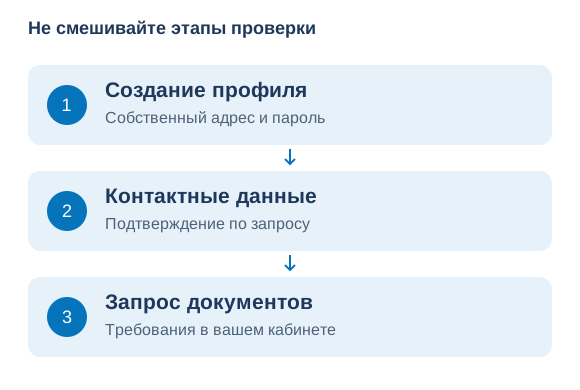
Чтобы зарегистрироваться в Pocket Option, откройте официальный сайт, выберите регистрацию и укажите личную почту с паролем либо воспользуйтесь своим аккаунтом Google. После создания профиля проверьте данные. Для верификации откройте раздел «Профиль», прочитайте запрос и загрузите требуемые документы. Пароль от кабинета, пароль почты и коды подтверждения сотрудникам не передают.
Эта инструкция размещена на независимом справочном сайте. Документы сюда загружать не нужно: проверку проводит платформа. Ниже разобраны регистрация, фотографии паспорта и селфи, подтверждение адреса и карты, а также исправление ошибок.
Что проверить до создания аккаунта
Для знакомства с интерфейсом начните с демосчёта: в нём используются виртуальные средства. Перед созданием личного профиля проверьте требования к возрасту и стране проживания. Подготовьте почту, к которой сохранится доступ после смены телефона или работы. Если регистрация уже была, восстановите старый аккаунт через форму входа.
В публичной оферте клиент описан как лицо старше восемнадцати лет, а создание профиля связано с принятием договора. Прежде чем поставить отметку о согласии, откройте договор по ссылке в форме. Прочитайте актуальные условия самостоятельно и проверьте, устраивают ли вас правила обслуживания. Доступность страницы из вашей сети сама по себе не отвечает на вопрос о допустимости использования сервиса.
Подготовка без лишних действий
- Выберите личный почтовый ящик, который вы контролируете и сможете восстановить.
- Подготовьте отдельный пароль и защищённое место его хранения.
- Убедитесь, что понимаете разницу между созданием профиля и внесением средств.
- Проверьте правильность собственных данных по действующим документам.
- Изучите, как связаться с поддержкой через подтверждённый источник.
- Не создавайте второй профиль, если уже могли регистрироваться раньше.
Последний пункт особенно важен после долгого перерыва. Найдите старые письма и записи менеджера паролей. Возможно, нужен вход в существующий кабинет, а не новая регистрация. Если не помните почту, не перебирайте случайные адреса созданием аккаунтов. Сначала восстановите хронологию: устройство, способ авторизации, примерную дату и используемый тогда ящик.
Регистрация по электронной почте: последовательность
- Откройте официальную страницу быстрого старта и выберите «Регистрация».
- Введите собственную электронную почту. Проверьте её по буквам до отправки формы.
- Придумайте отдельный пароль. Требования к длине и символам смотрите возле поля: они могут меняться.
- Прочитайте договор и подтвердите согласие, если условия вам подходят. Промокод оценивайте отдельно по условиям акции.
- Нажмите кнопку регистрации один раз и дождитесь ответа. Если форма указывает ошибку, исправьте указанное поле.
- Выполните подтверждение почты, если оно запрошено, затем откройте профиль и проверьте свои данные.
- Сохраните пароль и способ входа. До пополнения прочитайте требования к документам и убедитесь, что сможете их выполнить.
Официальное руководство быстрого старта описывает создание счёта через почту или Google и последующее заполнение профиля. Веб-версия и приложение могут показывать поля в разном порядке. Если нужный элемент не виден, прокрутите форму и прочитайте сообщение у поля, прежде чем повторять отправку.
Что проверить в адресе почты
Сверьте написание до отправки формы. Ошибка в одной букве может сделать недоступными письма восстановления. Если используете автозаполнение, проверьте, чей адрес оно подставило: на общем компьютере может сохраниться другой пользователь. Не выбирайте временный ящик только ради быстрого старта. После потери такого адреса восстановление будет зависеть от индивидуального процесса подтверждения владения профилем.
После успешного создания сохраните запись в менеджере паролей с понятным названием и проверенным доменом. Если приходит письмо подтверждения, сопоставьте его с вашим действием и открывайте проверенный маршрут. Не пересылайте письмо целиком знакомому для «активации»: ссылка может иметь персональное назначение. Если не получается завершить этап, фиксируйте точное сообщение вместо повторной регистрации на другом адресе.
Регистрация через Google и связь способов входа
Внешняя авторизация удобна тем, что первоначальный доступ опирается на уже существующую учётную запись. Но пользоваться следует именно своим аккаунтом Google, к которому сохранён устойчивый доступ. На устройстве с несколькими профилями внимательно выбирайте адрес. Случайный выбор семейного или рабочего аккаунта создаёт зависимость от чужой почты либо правил организации.
Не считайте пароль Google паролем платформы. Это разные способы авторизации. В официальном быстром старте отдельно отмечено, что пользователю, зарегистрированному через Google, для входа по почте и паролю может понадобиться сброс пароля. Поэтому заранее запишите способ, которым создан профиль. Такая простая заметка предотвращает путаницу при переходе с телефона на компьютер.
Проверьте выбранный аккаунт Google
Убедитесь, что в кабинете отображается ожидаемый адрес. Сохраните несекретную информацию о способе входа. Затем проверьте настройки безопасности самого внешнего аккаунта: возможность восстановления, актуальность резервных контактов и защиту устройства. Если позже потребуется отдельный пароль платформы, используйте предусмотренную процедуру, а не создавайте новый профиль с тем же именем.
Не выбирайте способ входа только потому, что его рекомендует человек, обещающий бонус. Способ должен оставаться управляемым вами независимо от посредника. Если помощник создал аккаунт на свою почту и передал пароль, проблема не решена: восстановление может оставаться у него. Используйте почту, которую сможете восстановить самостоятельно.
Личные данные: как избежать расхождений
Заполняйте сведения по действующему документу, а не по привычной подписи в социальных сетях. Особенно внимательно сверяйте фамилию, имя, дату рождения и адрес. Если поле требует определённого формата, следуйте подсказке интерфейса. Не угадывайте, нужно ли переводить название улицы или использовать транслитерацию: при неясности лучше получить пояснение до отправки документов.
Различайте опечатку и реальное изменение данных. Пропущенная буква при заполнении и смена фамилии после выдачи нового документа требуют разных объяснений. В первом случае важно показать правильное написание, во втором — связь старых и новых сведений, если сервис её запрашивает. Не меняйте несколько полей одновременно без понимания, какую проблему это решает.
| Поле | С чем сверять | Частая ошибка | Как действовать |
|---|---|---|---|
| Имя и фамилия | Действующий документ | Никнейм или сокращение | Указать предусмотренное полное написание |
| Дата рождения | Документ и формат поля | Перепутаны месяц и день | Проверить формат перед сохранением |
| Почта | Собственный рабочий ящик | Опечатка или чужой адрес | Исправить через предусмотренную процедуру |
| Адрес проживания | Подходящий подтверждающий документ | Смешаны регистрация и фактический адрес | Уточнить, какой адрес требуется |
| Телефон | Номер под вашим контролем | Старый или временный номер | Узнать порядок обновления контакта |
После сохранения перечитайте профиль целиком. Это удобнее, чем выявлять ошибку по отказу проверки. Если поле стало недоступно для редактирования, не пытайтесь исправить его созданием дубликата аккаунта. Обратитесь по существующему профилю и объясните конкретное расхождение. Снимок экрана с подсветкой нужного поля можно подготовить без публикации остальных персональных данных.
Отчество, двойная фамилия и разные алфавиты
Сначала посмотрите, как называются поля. Если предусмотрено отдельное поле отчества, заполните его по документу. Если такого поля нет, не добавляйте отчество к фамилии наугад. При запросе полного имени уточните у поддержки, куда его следует внести. Это особенно важно, когда в одном документе отчество есть, а в другом используется только имя и фамилия.
Двойную фамилию сверяйте целиком, включая дефис и порядок частей. Если форма отклоняет символ, сохраните сообщение и спросите, какой вариант записи допустим. Не сокращайте фамилию самостоятельно ради прохождения формы: позже такое сокращение может выглядеть как несоответствие документу. В обращении достаточно привести написание поля, не отправляя полный паспорт без запроса.
Если паспорт содержит кириллицу и латиницу, используйте алфавит, который требует форма. Не переводите имя по памяти, когда в документе уже есть нужное написание. Для буквы «ё», нескольких вариантов передачи одного звука или расхождения между банковской картой и паспортом подготовьте краткое пояснение. Смысл пояснения — показать, что документы принадлежат одному человеку; решение о достаточности подтверждения остаётся за проверяющей стороной.
В профиле неверная дата рождения
Проверьте формат даты, прежде чем считать её изменённой. Записи с месяцем в начале и с днём в начале могут выглядеть похоже. Если ошибка действительно есть, посмотрите, доступно ли исправление поля. При недоступном редактировании обратитесь по существующему профилю и укажите правильную дату в предусмотренном закрытом канале. Не создавайте новый аккаунт с другими сведениями ради повторной попытки.
Если ошибка обнаружена до отправки документов, исправьте её сначала. Если проверка уже началась, сообщите, что в поле допущена опечатка, и уточните, требуется ли остановить текущую отправку или добавить пояснение. Сохраните ответ: он поможет понять, к какой версии данных относится последующий результат. Фотографию документа менять для совпадения с ошибочной датой нельзя.
Обязательна ли верификация: как читать противоречивые формулировки
На официальных страницах встречаются разные формулировки. Быстрый старт называет верификацию обязательным этапом и направляет пользователя в профиль. При этом политика AML и KYC описывает возможность проверки по запросу компании и допускает отсутствие процедуры до такого запроса. В пункте 11 политики AML также выделено исключение для банковских переводов: при пополнении или выводе этим способом предусмотрена полная проверка имени и адреса. Это расхождение нельзя превращать в обещание, что конкретному пользователю документы никогда не понадобятся.
Документы следует подготовить заранее, а отправлять — по требованиям своего кабинета. До внесения средств выясните, какие сведения вы сможете предоставить. Если требования непонятны, задайте поддержке письменный вопрос о вашем сценарии. Возможность открыть интерфейс не доказывает возможность выполнить любую дальнейшую операцию без проверки.
Подтверждение почты и проверка документов
Подтверждённая почта показывает, что вы получили письмо по указанному адресу. Проверка личности требует отдельных действий. Откройте профиль и посмотрите статус каждого запроса: документ может ожидать рассмотрения, даже если почта уже подтверждена. Заполненные поля имени и адреса также не означают, что их содержание одобрено.
Не пытайтесь вывести общий срок проверки из одного отзыва. В чужом случае могли отличаться документы, качество файлов, полнота сведений и тип запроса. Для своего обращения фиксируйте дату отправки и указанный статус. Если нет понятного объяснения, спрашивайте, требуется ли дополнительное действие именно от вас. Это полезнее, чем бесконечно обновлять страницу без изменения исходных данных.
Какие документы могут понадобиться
Подготовку начинайте с требования в кабинете. Понятия «подтвердить личность», «подтвердить адрес» и «подтвердить платёжное средство» не взаимозаменяемы. Документ, хорошо решающий одну задачу, может не решать другую. Например, удостоверение личности не всегда содержит актуальный адрес, а банковское уведомление об операции не всегда показывает владельца и необходимые реквизиты.
Политика AML предусматривает возможность запроса документов личности, адреса и платёжных подтверждений; в отдельных случаях упоминается фотография владельца с удостоверением. Для подтверждения личности в политике перечислены паспорт, водительское удостоверение и национальное удостоверение. Принимать ли конкретный документ в вашем случае, проверяйте по запросу кабинета. Конкретный набор и формат уточняйте по запросу, особенно если у вас необычный документ или сведения на нескольких языках.
| Задача проверки | Что должно быть понятно | Что уточнить перед отправкой |
|---|---|---|
| Личность | Кто является владельцем документа | Допустимый тип и требуемые стороны |
| Адрес | Как связан человек с указанным адресом | Подходящий документ и требования к дате |
| Фотография с документом | Что документ предъявляет его владелец | Композицию кадра и обязательные элементы |
| Платёжное средство | Связь владельца с использованным способом | Какие данные показать и какие скрыть |
| Происхождение средств | Понятная связь документа с операцией | Период и вид подтверждения |
После подготовки файлов создайте отдельную папку. Назовите снимки по назначению: «документ — лицевая сторона», «документ — оборот», «адрес». Полный номер паспорта в имени файла не нужен. Не отправляйте документ в публичный чат ради предварительной оценки. Если нужна помощь с качеством изображения, можно описать дефект словами или показать обезличенный фрагмент, который не раскрывает личность.
Фото документа: читаемость важнее обработки
На фотографии должны читаться запрошенные поля и помещаться нужные части документа. Положите его на ровную поверхность, обеспечьте мягкий свет и держите камеру параллельно. Проверьте, не закрыт ли текст бликом, пальцем или тенью. Если на экране видно размытие, переснимите кадр до отправки: автоматическое улучшение не восстанавливает достоверно отсутствующие детали.
Не дорисовывайте буквы, не меняйте даты и не склеивайте части разных снимков. Даже если намерение состоит только в повышении читаемости, такая обработка способна изменить смысл изображения. Предпочтительнее новый качественный кадр. Если форма требует полный разворот или обе стороны, подготовьте именно запрошенный набор, сохраняя последовательность и понятные названия файлов.
Проверка изображения перед загрузкой
Откройте файл на устройстве в обычном размере, затем увеличьте ключевые поля. Посмотрите, читаются ли символы без догадок. Проверьте края документа и соответствие лицевой стороны обратной, если нужен комплект. Сравните фамилию и дату с профилем. Если всё выглядит правильно, проверьте формат и размер по требованиям формы, не предполагая универсальные ограничения.
Для уменьшения файла используйте обычное сохранение с разумным качеством, после чего вновь проверьте читаемость. Не превращайте документ в маленькую картинку ради прохождения лимита. Если допустимые форматы непонятны, сначала уточните их, а не меняйте расширение файла вручную: переименование не преобразует содержимое. Отдельно убедитесь, что выбран именно финальный снимок, а не прежняя неудачная версия.
Как исправить конкретный дефект снимка
Сначала откройте исходную фотографию, а не уменьшенное изображение в переписке. Увеличьте участок, который назван в замечании. Если символы уже на исходнике расплываются, повторная отправка того же файла в другом формате не поможет. Если исходник читается, а загруженная копия размыта, проверьте, не выбрали ли вы сжатую версию из мессенджера.
| Что мешает прочитать документ | Что изменить при пересъёмке | Что проверить после съёмки |
|---|---|---|
| Светлая полоса от лампы | Поменять положение источника света и документа | Полоса не закрывает строки и фотографию |
| Тень руки или телефона | Отодвинуть источник света и держать камеру выше | Освещение ровное по всей странице |
| Смазанные буквы | Устойчиво держать устройство и дождаться фокуса | Мелкий текст читается при увеличении |
| Объектив слишком близко | Немного увеличить расстояние | Края и середина одинаково резкие |
| Обрезан угол | Поместить весь требуемый разворот в кадр | Видны все запрошенные части |
| Снимок сильно наклонён | Держать камеру параллельно поверхности | Строки не сжаты у дальнего края |
Протрите объектив перед повторной съёмкой. Если документ лежит в прозрачной обложке, проверьте, не она ли создаёт блик. Снимать обложку можно, если это не повреждает документ. Не разгибайте его силой и не пытайтесь удалить защитный слой. Для глянцевой поверхности обычно проще поменять освещение, чем исправлять уже полученный кадр.
Сделайте несколько снимков и выберите один лучший для каждой требуемой стороны. Загружать всю серию не нужно: похожие версии могут запутать порядок. Перед выбором посмотрите на имя файла и миниатюру. Если снимки лицевой и оборотной сторон похожи, переименуйте их у себя, чтобы случайно не отправить одну сторону дважды.
Селфи с документом: подготовка кадра и типичные проблемы
Если в вашем запросе требуется фотография с документом, прочитайте точную инструкцию до съёмки. Возможны требования к положению документа и видимости лица; они должны исходить из актуального запроса. Не переносите на свой случай образец из случайного видео. Разные этапы проверки могут требовать разных кадров, и лишняя надпись или закрытая часть документа способна сделать снимок неподходящим.
Снимайте при ровном освещении, например днём возле окна, без прямого солнца и яркого фона. Уберите предметы, перекрывающие лицо, если они не связаны с объективной необходимостью. Держите документ так, чтобы он не закрывал важные черты и оставался читаемым. Камера должна одновременно передать лицо и сведения документа. Если камера автоматически фокусируется только на лице, сделайте несколько пробных кадров и оцените результат без фильтров красоты.
Когда нужна помощь другого человека
Другой человек может помочь держать камеру, но это не повод передавать ему файлы или доступ к аккаунту. Снимайте на своё устройство и самостоятельно выбирайте отправку в подтверждённую форму. После съёмки проверьте, не включено ли автоматическое размещение фотографий в общем альбоме. Документ на селфи содержит чувствительные данные, поэтому бытовая привычка делиться всеми снимками здесь неуместна.
Если физически невозможно выполнить требование в предложенном виде, опишите конкретное ограничение поддержке и запросите допустимый альтернативный способ. Не используйте подмену лица, сгенерированное изображение или документ другого человека. Такие действия не подтверждают вашу личность и создают дополнительные проблемы. Вопрос о доступном варианте проверки лучше задать до серии заведомо неподходящих отправок.
Камера открылась, но изображение чёрное
Если процедура предлагает снять фото прямо на сайте, проверьте, разрешён ли этому сайту доступ к камере в браузере. Затем убедитесь, что камера не занята другим приложением. Закройте приложение видеосвязи и повторите открытие формы. Для съёмки документа может понадобиться задняя камера, для лица — передняя; переключайте их только предусмотренным элементом текущей формы.
Если камера вообще не работает, проверьте её в обычном приложении камеры телефона. При исправной камере и неработающей форме попробуйте другой поддерживаемый браузер на собственном устройстве. Не устанавливайте сторонний плагин для «доступа к верификации» по ссылке из чата. Если запрос требует съёмку в момент проверки, готовая фотография может не заменять этот шаг: возможность загрузки файла должна быть указана в форме или подтверждена поддержкой.
В обращении напишите, на каком этапе пропало изображение, открывается ли камера вне сайта и какое разрешение ей предоставлено. Скриншот чёрного окна можно отправить без документа в кадре. После завершения проверки при желании отзовите разрешение камеры для этого сайта в настройках браузера. Отзыв разрешения не удаляет уже переданный снимок, поэтому этот вопрос следует рассматривать отдельно от хранения документов.
Подтверждение адреса: совпадение сведений и назначение документа
При проверке адреса важно понять, какой именно адрес требуется: проживания, регистрации или другой указанный в запросе. Не подменяйте один другим ради удобства. Если в документе используется сокращение улицы, а в профиле полное название, это следует объяснить при необходимости. Однако реальное различие города или квартиры нельзя считать безобидной особенностью написания.
Проверьте наличие вашего имени, адреса и даты там, где это требуется. Скриншот личного кабинета сторонней организации может не содержать всех этих сведений. Не утверждайте, что любой счёт за услуги принимается: допустимость зависит от требований. Если жильё арендуется и документы оформлены на другого человека, опишите ситуацию и запросите подходящий вариант вместо отправки чужой квитанции как своей.
Если вы недавно переехали
Пользователь переехал и видит в профиле старый адрес. У него есть документ с новым адресом, но он не знает порядок изменения. Правильный первый шаг — выяснить, нужно ли сначала обновить профиль или приложить объяснение в рамках проверки. Отправка нового документа без комментария может выглядеть как несоответствие. В обращении укажите дату переезда и название документа с новым адресом; полный номер документа в первом сообщении не нужен.
Не редактируйте адрес в самом документе ради совпадения с формой. Исправлять надо сведения в профиле через установленный процесс либо предоставлять подходящее настоящее подтверждение. Если документ имеет несколько страниц, уточните необходимость остальных страниц, а не вырезайте существенный контекст самостоятельно. Полезно сохранить исходный файл, чтобы при запросе полного документа не искать его заново.
Квартира съёмная, а квитанции оформлены на собственника
Не отправляйте квитанцию владельца жилья как собственное подтверждение. Сначала перечислите, какие документы на ваше имя у вас есть и какой адрес в них указан. Если есть банковский документ с адресом, спросите, подходит ли он по требованиям текущего запроса. Наличие договора аренды также лучше назвать в обращении, не предполагая заранее, что его обязательно примут.
Объясните ситуацию кратко: «Живу в арендованной квартире, счета за коммунальные услуги оформлены на собственника. Какие документы на моё имя подходят для подтверждения адреса?» Уточните требования к дате документа, видимым полям и языку. До ответа не просите арендодателя переделывать квитанцию и не вписывайте своё имя в чужой файл. Подтверждение должно исходить от организации или лица, которое действительно вправе его выдавать.
Если документ содержит данные другого жильца, спросите, какие сведения допускается скрыть. Для отправки полного договора с персональными данными нескольких людей может требоваться иной подход, чем для личной выписки. Сохраните полученное пояснение и прикладывайте только нужные страницы. Если подходящего подтверждения сейчас нет, сообщите об этом до пополнения и выясните, какие действия с профилем доступны в такой ситуации.
Документ на другом языке
Сначала уточните, принимается ли оригинал. Не заказывайте перевод только на основании чужого рассказа: возможно, в вашем случае он не требуется. Если перевод запрошен, выясните язык, необходимость заверения и перечень страниц. Объясните, есть ли в оригинале латинское написание имени и адреса. Это позволит задать вопрос о конкретном документе, а не об абстрактной возможности проверки.
Автоматический перевод изображения не следует выдавать за оригинал или заверенный перевод. Храните исходный файл отдельно от переведённой копии. Если требуется комплект из двух документов, подпишите каждый по назначению. Перед отправкой сверьте имена, даты и номера между версиями: случайная ошибка перевода способна создать новое расхождение даже при правильном исходнике.
Верификация карты и других платёжных средств
Подтверждение личности не всегда отвечает на вопрос о принадлежности способа оплаты. Поэтому запрос, связанный с платёжным средством, рассматривайте отдельно. Уточните, какая именно операция и какой способ нуждаются в подтверждении. В разделе платежей описан порядок проверки реквизитов и истории операций; здесь главное — подготовить документ, который действительно относится к вашему запросу.
Не отправляйте секретный код карты и не сообщайте пароль банковского приложения. Если просят изображение карты или выписку, сначала уточните, какие поля должны оставаться видимыми и какой способ передачи предусмотрен. Не публикуйте полный номер в общедоступном обсуждении. Точный порядок маскирования берите из подтверждённой инструкции, поскольку самостоятельное скрытие нужных полей может сделать проверку невозможной.
Если карта виртуальная или перевыпущена
Объясните, что пластик отсутствует либо номер изменился после перевыпуска. Спросите, подходит ли документ банка, который связывает владельца и соответствующий способ оплаты. Не изготавливайте изображение несуществующей карты по шаблону. Для старой операции может понадобиться подтверждение, относящееся к прежним реквизитам; это следует уточнить до отправки выписки за произвольный период.
Если платёж был выполнен чужим способом, не пытайтесь скрыть этот факт подбором документов. Описывайте ситуацию правдиво и запросите порядок решения. Регистрация на своё имя не делает автоматически корректными любые платежи третьих лиц. Полезно разобраться в принадлежности средств и способа оплаты до первого перевода, чтобы не выяснять это уже во время проверки вывода.
Какие сведения проверить в банковской выписке
Смотрите на задачу запроса. Для подтверждения принадлежности счёта важны сведения о владельце и счёте, а для поиска конкретного платежа — дата, сумма, валюта и идентификатор операции. Файл, в котором виден только текущий остаток, может не отвечать ни одной из этих задач. Откройте документ перед загрузкой и найдите запрошенные поля.
Если банк предлагает несколько видов документов, сравните их описание. Справка о счёте, чек перевода и выписка за период содержат разные сведения. Запросите у поддержки название подходящего документа либо перечисление обязательных полей. Затем получите файл из банка. Не составляйте собственную «выписку» в таблице: личный список операций удобен для вас, но не является документом банка.
Проверьте период. Выписка за текущий месяц может не включать платёж, совершённый в конце прошлого. Если операция прошла около полуночи, сопоставьте дату её создания и дату проведения. В обращении можно указать обе, если банк их показывает. Не расширяйте период до нескольких лет без необходимости: сначала выясните, какие операции относятся к запросу.
Перед передачей уточните допустимое скрытие посторонних операций и реквизитов. Пароль банковского приложения, ПИН-код и одноразовый код подтверждения не включают в документ. Если вы сделали отдельную копию с разрешённым скрытием полей, сохраните исходник у себя. Названия файлов должны позволять различить оригинал и подготовленную для отправки копию.
Что делать, если файл не загружается
Техническая ошибка загрузки отличается от отрицательного результата проверки. Если файл не появился в форме или отправка завершилась сообщением об ошибке, документ мог вообще не попасть на рассмотрение. Проверьте формат, размер, соединение и состояние страницы. После успешной загрузки посмотрите, появилось ли подтверждение, название файла или изменение статуса. Не считайте выбор файла на устройстве завершённой отправкой.
На телефоне легко выбрать уменьшенную копию из мессенджера вместо исходного снимка. Откройте выбранный файл и проверьте его качество. Если документ хранится в облаке, убедитесь, что он полностью загружен на устройство и доступен форме. Не отправляйте публичную ссылку на папку с документами вместо штатной загрузки, если такой способ не предусмотрен подтверждённым запросом.
| Проблема | Возможная проверка | Предпочтительное действие |
|---|---|---|
| Формат не принимается | Реальный тип файла | Преобразовать штатным способом и проверить результат |
| Файл слишком большой | Ограничение формы | Уменьшить без потери читаемости |
| Отправка зависла | Соединение и состояние страницы | Зафиксировать ошибку и повторить осмысленно |
| Выбран не тот снимок | Предпросмотр файла | Заменить до окончательной отправки |
| Изображение размыто | Исходник и сжатие | Сделать новый снимок при хорошем свете |
| Документ отправлен дважды | История загрузок | Уточнить статус, не добавляя новые дубликаты |
После каждого исправления меняйте только то, что связано с обнаруженной ошибкой. Если уменьшили размер, проверьте размер и читаемость, а не одновременно меняйте документ и данные профиля. После этого повторите загрузку: будет понятно, устранило ли уменьшение размера ошибку. При сохраняющейся проблеме сообщите поддержке тип файла, приблизительный размер и текст сообщения об ошибке, не прикладывая секреты в незащищённый канал.
Статусы проверки и ожидание результата
Посмотрите статус рядом с отправленным документом. «Файл загружен» сообщает о передаче, «на проверке» — о процессе рассмотрения, а запрос исправления указывает на необходимость действия. Пока указан процесс рассмотрения, подтверждения ещё нет. Если интерфейс использует другие формулировки, сохраните их и уточните значение, особенно когда одновременно отображается несколько этапов проверки.
Зафиксируйте дату отправки каждого комплекта. Если сервис указывает ориентир ожидания, сохраните его вместе с конкретным обращением. Не подставляйте срок из чужого отзыва. Когда ожидание превышает обозначенный вам ориентир или статус непонятен, задайте вопрос о текущем этапе и необходимости дополнительных сведений. Массовая повторная загрузка тех же файлов не заменяет этот вопрос.
Как следить за несколькими запросами
Создайте четыре колонки: что отправлено, когда, какой статус, что требуется дальше. Указывайте назначение документа без полного номера. Например: «подтверждение адреса, отправлено вечером, ожидает проверки». Такая запись особенно помогает при нескольких независимых этапах. Вы будете видеть, что личность уже подтверждена, а вопрос относится только к другому документу, если именно это показывает кабинет.
Если пришло письмо, а статус кабинета выглядит иначе, не выбирайте удобную версию наугад. Сопоставьте время обновления и содержание сообщения. Возможно, письмо относится к предыдущей отправке. Задайте поддержке уточнение с датами. Успешная проверка одного файла не является гарантией доступности всех операций, если существуют другие незавершённые вопросы профиля.
Проверка была пройдена, но появился новый запрос
Откройте новый запрос и посмотрите, к чему он относится. Возможно, ранее подтверждалась личность, а теперь требуется адрес или документ по определённому платежу. Сравните название этапа и дату уведомления с прежним подтверждением. Если это тот же документ, выясните, что изменилось: срок действия, данные профиля или требования к качеству.
В обращении сошлитесь на прошлое подтверждение и спросите, какой недостаток требуется устранить сейчас. Не отправляйте весь старый комплект автоматически. Если запрошена обновлённая версия, подготовьте её по новым требованиям. Если назначение запроса непонятно, сначала получите пояснение. Временная отметка о проверке одного этапа не означает, что любые будущие документы больше никогда не понадобятся.
После ответа сохраните новый статус отдельно от прежнего. Это особенно удобно после смены фамилии, адреса или платёжного инструмента: будет видно, какие сведения уже обновлены, а какие ещё ожидают рассмотрения. Если запрос появился в письме, но отсутствует в кабинете, уточните его подлинность через официальный контакт до отправки файлов.
Срок действия документа заканчивается
Проверьте дату действия на самом документе и требования текущего запроса. Если документ уже заменён, сообщите об этом и используйте новый по инструкции сервиса. Если замена ещё не завершена, уточните, можно ли предоставить имеющийся действующий документ или нужно дождаться нового. Не исправляйте дату на фотографии и не закрывайте её без разрешения.
При подаче нового документа посмотрите, изменились ли номер, фамилия, написание имени или другие сведения профиля. В обращении перечислите эти изменения кратко. Старый документ может понадобиться для объяснения связи только по отдельному запросу; отправлять обе версии без указания их назначения не стоит. Назовите файлы так, чтобы было понятно, какая версия актуальна.
Если вы уезжаете и не сможете быстро получить другой документ, задайте вопросы заранее. Узнайте, какие подтверждения подходят для вашего профиля и что делать при дополнительном запросе во время поездки. Само наличие фотографии в телефоне не продлевает срок действия документа. Для дальнейших операций ориентируйтесь на ответ по вашему аккаунту и фактически доступные функции.
Что делать, если форма показывает пустое место вместо файла
После выбора файла дождитесь окончания загрузки и посмотрите, появилось ли его название или подтверждение. Если превью пустое, но форма сообщает об успешной отправке, не делайте вывод, что документ потерян. Сохраните статус и спросите, доступно ли вложение проверяющему. Если подтверждения нет, проверьте размер и формат, затем повторите загрузку один раз.
На телефоне файл из облачного хранилища может сначала потребовать скачивания. Откройте его отдельно и убедитесь, что он доступен без ожидания. Затем вернитесь к форме и выберите эту копию. Если проблема повторяется, сообщите тип файла и текст ошибки. В первое обращение о сбое можно приложить снимок пустого поля, закрыв персональные сведения на остальной странице.
Документ отклонён: исправление по причине
Начните с причины отказа. Если сообщение говорит о нечитаемости, переснимите файл. Если речь о несовпадении данных, сравните документ и профиль. Если нужен другой тип подтверждения, новый снимок того же неподходящего документа не решит задачу. Сохраните причину отказа рядом с файлом, чтобы перед повторной отправкой проверить именно указанный недостаток.
Не редактируйте документ так, чтобы он искусственно соответствовал профилю. Настоящее расхождение объясняют и исправляют через предусмотренный процесс. При неясном сообщении попросите указать конкретное поле или требование. Вопрос «какая часть изображения не читается?» позволяет действовать точнее, чем общее возражение «документ нормальный».
Три практических примера
Первый пример: бликует дата рождения. Переснимите документ при другом освещении, сохранив все требуемые края. Второй: в профиле опечатка фамилии. Обратитесь с просьбой уточнить порядок исправления данных, не меняя изображение. Третий: документ адреса оформлен на супруга. Узнайте подходящий способ подтверждения вашей ситуации, поскольку совпадение квартиры само по себе не подтверждает принадлежность документа вам.
Перед повторной отправкой выполните короткую самопроверку: причина определена, изменение связано с причиной, новый файл отличается именно нужным исправлением, сведения остаются подлинными. В сопроводительном тексте напишите, что исправлено: «Переснял оборот без блика» или «Приложил выписку с адресом». Если причина осталась непонятной, сначала получите пояснение и только затем готовьте новые файлы.
По ошибке отправлен не тот документ
Сначала выясните, можно ли заменить выбранный файл до окончательной отправки. Если он уже ушёл на проверку, не загружайте несколько новых версий подряд. Сообщите поддержке, когда отправили файл, к какому запросу он относился и что именно было выбрано ошибочно. Попросите объяснить порядок замены и, если нужно, удаления лишнего вложения.
Если файл принадлежит другому человеку, укажите это прямо, не пытаясь представить его дополнительным подтверждением своего профиля. Не пересылайте документ ещё раз в тексте обращения без запроса. Для первого сообщения достаточно описания ошибки и времени отправки. Попросите подтвердить, что ошибочный файл не будет использован для проверки ваших данных, и сообщить дальнейшие действия.
Когда разрешена повторная загрузка, откройте нужный файл до выбора в форме. Сверьте имя владельца и тип документа. После отправки запишите название и дату новой версии. Если старый файл продолжает отображаться, уточните, какой из них рассматривается. Так вы избежите ситуации, когда новый документ подготовлен правильно, а ответ пришёл по прежнему вложению.
Смена фамилии, телефона, почты и потеря документа
Если поменялись фамилия, адрес или телефон, обновите сведения профиля по процедуре сервиса. Определите, какие сведения устарели, какие документы уже обновлены и какие контакты остаются доступными. Не меняйте всё одновременно без плана восстановления. Если потерян телефон, но почта работает, это одна ситуация; если недоступны оба канала, понадобится другой маршрут подтверждения владения профилем.
Политика AML отдельно предусматривает обновление изменившихся регистрационных сведений. Для некоторых изменений могут потребоваться дополнительные подтверждения. Перед отправкой документов получите актуальную инструкцию, особенно если меняется номер телефона или сведения владельца. Старая статья не может заменить конкретный запрос, появившийся в вашем кабинете после изменения условий или процедуры.
Что написать при смене данных
Опишите, какие данные были при регистрации, что изменилось и когда. В первом сообщении достаточно описать изменение; полный номер документа без запроса отправлять не нужно. Например, «фамилия изменена, новый документ получен, в профиле осталась прежняя фамилия». Затем спросите, какие подтверждения нужны и через какой раздел их передать. Такая формулировка помогает избежать лишней отправки персональных сведений.
Если документ утерян, не используйте найденную в интернете копию или документ родственника. Сообщите, что актуальное удостоверение находится в процессе восстановления, и уточните возможные дальнейшие действия. Спросите, можно ли дождаться нового документа или предоставить другой из допустимых. Сохраняйте переписку по изменениям, чтобы в будущем было понятно, почему текущие данные отличаются от старых уведомлений.
Безопасность документов и проверка канала передачи
Перед загрузкой убедитесь, что вы находитесь в подтверждённом кабинете, а не на форме, присланной случайным человеком. Запрос копии документа имеет смысл только вместе с понятным получателем и назначением. Независимый обзор, рекламная страница или канал с сигналами не являются местом верификации аккаунта. Наш сайт также не собирает такие сведения и не способен ускорить проверку.
Не отправляйте документы в общий чат, комментарии или публичную папку. Если поддержка предлагает иной канал, подтвердите его через уже известный официальный маршрут и уточните назначение. Не давайте удалённый доступ к устройству ради загрузки файла: эту операцию можно выполнить самостоятельно. При подозрении на утечку запишите, что именно было передано и кому, прежде чем предпринимать дальнейшие действия.
Локальное хранение
Держите исходники в защищённой папке на собственном устройстве. Проверьте автоматическую синхронизацию с общими альбомами и резервными копиями. Название файла не должно раскрывать больше, чем нужно для вашего удобства. После завершения процедуры удалите лишние временные копии из общедоступных мест, сохранив необходимые подтверждения отправки и переписку в безопасном хранилище.
Не обещайте себе, что закрытие аккаунта немедленно удалит все переданные сведения. Порядок хранения зависит от правил сервиса и применимых требований; изучите актуальные документы и задайте отдельный вопрос о данных. Различайте удаление локального файла, закрытие профиля и обработку персональной информации получателем. Запрос об удалении данных подавайте отдельно, если хотите получить ответ именно об их хранении.
Промокод при регистрации и покупка готового аккаунта
Промокод не заменяет регистрацию, проверку личности или понимание условий. Если у вас есть промокод, прочитайте его условия до применения; возможность пропустить поле смотрите в текущей форме. Не считайте любую надпись «бонус за регистрацию» свободными деньгами, доступными для вывода. У бонусов могут быть специальные условия, которые следует читать отдельно. Подробный разбор находится в разделе бонусов.
Запрос «купить верифицированный аккаунт Pocket Option» отражает желание пропустить проверку, но покупка чужого профиля не подтверждает вашу личность. Прежний владелец может сохранить способы восстановления, а документы будут относиться к другому человеку. Даже переданный пароль не доказывает полного контроля. Обещание продавца «всё переоформлено» нужно отличать от подтверждённого изменения данных самим сервисом.
Почему помощник не должен становиться владельцем
Если кто-то предлагает зарегистрировать вас на свою почту, пройти селфи за вас или предоставить «универсальный паспорт», это не помощь с интерфейсом. Такие действия создают ложную связь между профилем и владельцем. Для реальной помощи достаточно объяснить поля и требования, не получая ваших секретов. Все сведения и документы должны оставаться под вашим контролем и соответствовать фактической ситуации.
Не используйте повторную регистрацию как средство исправления отказа. Сначала выясните причину по существующему аккаунту. Новый профиль не исправляет старую опечатку, платёжную историю или запрос подтверждения. Если нужно закрыть ошибочно созданную учётную запись, согласуйте порядок через поддержку и сохраните ответ. Самостоятельное удаление приложения не закрывает профиль и не меняет состояние проверки.
Контрольный список и частые вопросы
Перед отправкой проверьте имя и почту профиля, назначение запроса и выбранные файлы. Документы должны соответствовать запросу, быть читаемыми и передаваться только подтверждённому получателю. Если что-то неясно, сформулируйте один конкретный вопрос. Это полезнее, чем отправлять сразу несколько неподходящих файлов в надежде, что один примут.
Сколько длится верификация Pocket Option?
Единого срока для всех случаев мы не утверждаем. Смотрите ориентир, показанный в вашем кабинете или сообщённый по обращению. Он может зависеть от полноты документов и характера запроса. Зафиксируйте дату отправки, проверьте наличие дополнительных требований и при необходимости запросите статус. В обращении укажите дату отправки и последнюю полученную подсказку.
Нужен ли паспорт сразу при регистрации?
Создание доступа и проверка документов являются разными этапами. Смотрите, что требует текущая форма и какие уведомления появляются после создания профиля. Официальные страницы используют разные формулировки об обязательности проверки, поэтому обещать регистрацию с дальнейшими операциями вообще без документов нельзя. До внесения денег убедитесь, что сможете выполнить возможный запрос.
Можно ли зарегистрироваться без промокода?
Ориентируйтесь на обязательность поля в текущей форме. Не выбирайте посредника лишь потому, что он обещает код для «правильного» создания аккаунта. Любую акцию оценивайте отдельно по условиям, а не как часть подтверждения личности. Если интерфейс не позволяет продолжить и причина непонятна, сохраните сообщение и уточните его у поддержки.
Подходит ли фотография старого документа?
Не используйте старую копию автоматически. Проверьте, действителен ли документ и соответствует ли он актуальным данным. Если произошла замена, объясните её и предоставьте то, что запрашивает сервис. Старый файл может понадобиться только для конкретного пояснения связи сведений, если это предусмотрено запросом; самостоятельно подменять им актуальное подтверждение не стоит.
Можно ли верифицировать аккаунт документами родственника?
Документы другого человека не подтверждают вашу личность. Если профиль оформлен неверно, не пытайтесь исправить это чужим удостоверением или фотографией. Обратитесь по существующей ситуации и узнайте допустимый порядок действий. Общая фамилия, семейная карта или проживание по одному адресу не делают разных людей одним владельцем аккаунта.
Что делать после успешной проверки?
Убедитесь, что статус относится к нужному этапу, а данные профиля актуальны. Сохраните подтверждение и разберитесь с оставшимися уведомлениями. Затем можно вернуться к изучению платежей или обучения. Подтверждение документов не обязывает вас пополнять счёт или переходить к торговле.
Если документы не подходят или данные отличаются
Как подготовить обращение после нескольких неудачных отправок?
Соберите историю в хронологическом порядке: первоначальный запрос, первый файл, полученная причина отказа, внесённое исправление и новый результат. Не прикладывайте все версии без пояснения. Оператору должно быть понятно, какой файл актуален и чем он отличается от предыдущего. Удобно назвать версии нейтрально: первый снимок, повторный снимок при другом освещении, документ другого допустимого типа.
В обращении уточните, что не получается: загрузить файл или подтвердить сведения в нём. Например, «файл успешно загружается, но возвращается замечание о несовпадении адреса» точнее, чем «документы не работают». Затем спросите: какое именно поле не соответствует требованиям или какой документ подходит для конкретной ситуации. Попросите перечислить недостающие поля или назвать подходящий тип документа.
Сохраните номер обращения и продолжайте переписку в нём. Если новый оператор просит повторить сведения, дайте краткую хронологию, а не ссылку на десятки несвязанных сообщений. Отдельно укажите, есть ли у вас доступ к кабинету. При потере доступа вопрос проверки документов может зависеть от предварительного восстановления входа; эти задачи нужно назвать обе, чтобы не обсуждать загрузку в недоступную форму.
Как проверить документ адреса, если в нём сокращены названия?
Сначала сравните смысловые части: населённый пункт, улицу, номер дома и квартиру. Запись «ул.» вместо «улица» сохраняет смысл адреса, а другой номер дома меняет его. Уточните у поддержки, требуется ли единое написание в вашем случае. Не исправляйте исходный документ. Подготовьте короткое пояснение, если название в профиле записано полностью, а в документе сокращено, и попросите уточнить, нужно ли менять формат профиля.
Если название изменено официально, например улица переименована, это уже отдельная ситуация. Укажите, какое название использовано в каждом месте и почему. Возможно, понадобится дополнительное подтверждение; не придумывайте его самостоятельно. Напишите старое и новое название в сообщении. Если нужна справка о переименовании, поддержка должна уточнить её вид и способ передачи.
При переводе названий не смешивайте несколько систем транслитерации в разных полях без необходимости. Сверяйте написание с документом и требованиями формы. Если интерфейс допускает только определённый алфавит, сохраните оригинальное написание для пояснения и уточните подходящий вариант. Небольшая подготовка текста адреса до отправки уменьшает вероятность последующих исправлений и сохраняет последовательность данных в разных документах.
Что делать, если нужный документ выдаётся только в электронной форме?
Уточните, принимается ли исходный электронный файл и какие признаки должны в нём присутствовать. Не превращайте его в фотографию экрана автоматически: такой снимок может потерять часть текста, дату или сведения об источнике. Сохраните файл в исходном формате и проверьте, что он открывается полностью. Если загрузочная форма допускает другой формат, спросите о корректном способе представления документа.
Не обрезайте многостраничный файл до первой страницы только потому, что там написано имя. Нужный адрес или дата могут находиться дальше. В то же время не отправляйте весь архив выписок, если запрос касается одного документа. Определите необходимый объём по инструкции и при сомнении уточните, какие страницы требуется приложить. Так вы отправите нужные страницы, сохранив остальную финансовую историю у себя.
Если электронный документ содержит дополнительные данные, которые не относятся к запросу, спросите о допустимом скрытии этих полей. Самостоятельная маскировка может закрыть важные реквизиты, а полная отправка без размышления раскрывает лишнее. Спросите: какие поля нужны для подтверждения и можно ли скрыть остальные. Ответ сохраняйте вместе с обращением, чтобы было понятно основание подготовки файла.
Как действовать при несовпадении имени на карте и в профиле?
Не пытайтесь решить расхождение изменением букв на изображении. Сначала определите причину: сокращение, транслитерация, смена фамилии или фактически другой владелец. Эти варианты требуют разных объяснений. Если речь о настоящем изменении ваших данных, опишите хронологию и спросите, какое подтверждение связывает старое и новое написание. Если карта принадлежит другому человеку, сообщите это прямо.
Для виртуального способа оплаты имя может отображаться не так, как на пластике или выписке. Это не позволяет самостоятельно объявить любое расхождение допустимым. Подготовьте сведения о конкретной операции и запросите подходящий документ у банка либо платёжного сервиса, если он доступен. Не просите знакомого создать «справку» в текстовом редакторе: документ должен исходить от действительного источника.
До ответа поддержки не повторяйте платёж другим чужим способом в надежде исправить историю. Новый перевод не объясняет предыдущий и может добавить отдельную проверку. Сначала разберитесь с принадлежностью уже использованных реквизитов. Когда вопрос решён, сохраните понятное описание допустимого способа для себя, чтобы при следующей операции не воспроизводить ту же неопределённость.
Как организовать проверку на общем компьютере?
По возможности используйте отдельный профиль операционной системы или браузера, которым не пользуются другие люди. Перед входом проверьте, чей почтовый адрес и пароль предлагает автозаполнение. Документы открывайте из своего защищённого хранилища, а не из общей папки загрузок. После завершения убедитесь, что копии не остались в доступном всем месте и что выход из кабинета выполнен.
Не сохраняйте пароль в браузере учебного класса, гостиницы или чужого рабочего места. Даже если устройство выглядит обычным, вы не контролируете его настройки и установленное программное обеспечение. Для подготовки фотографии можно использовать собственный телефон, а загрузку проводить с доверенного устройства. Не пересылайте документы самому себе через случайные публичные сервисы лишь ради удобства переноса.
Если общим компьютером пользуется семья, договоритесь о разделении профилей и личных файлов. При регистрации легко случайно выбрать чужой Google-аккаунт, если он уже открыт в браузере. Помощь родственнику должна сохранять его контроль над почтой и секретами. Вы можете объяснить действия, но итоговая учётная запись должна соответствовать фактическому пользователю и его собственным сведениям.
Ошибки регистрации: что исправить в форме
Почта уже используется
Если форма сообщает, что адрес занят, сначала попробуйте вход и восстановление пароля с этим адресом. Проверьте почту: там могут сохраниться письма прежней регистрации. Вспомните, не создавали ли профиль через Google. Новый пароль почтового ящика не становится автоматически паролем Pocket Option — для кабинета используется отдельная запись или внешний способ входа.
Если уверены, что никогда не регистрировались, опишите сообщение поддержке через официальную контактную форму. Укажите, контролируете ли вы этот ящик. Не пытайтесь доказать владение отправкой пароля почты. Для восстановления должно быть достаточно предусмотренной сервисом проверки; её порядок вам должны объяснить до передачи документов.
Форма не принимает пароль
Прочитайте требования возле поля: минимальную длину, разрешённые символы и текст ошибки. Проверьте раскладку и случайные пробелы после вставки. Если есть второе поле подтверждения, оба значения должны совпадать. Менеджер паролей иногда подставляет старую запись вместо только что созданной; убедитесь, что в форме остался выбранный вами вариант.
Используйте уникальный пароль, который не применяется для почты и других сервисов. Сохраните его после успешной отправки формы и проверьте название записи. Если вы несколько раз меняли пароль во время регистрации, удалите из менеджера неиспользованные черновики только после проверки рабочего входа. Так на другом устройстве не придётся угадывать, какая версия была принята.
Кнопка регистрации не нажимается
Прокрутите форму целиком. Проверьте обязательные поля, отметку о прочтении договора и сообщения об ошибках. На телефоне клавиатура может закрывать нижнюю часть формы: сверните её, чтобы увидеть подсказку. Если страница загружена не полностью, сохраните текст уже появившейся ошибки и обновите её. При этом поля могут очиститься, поэтому пароль лучше заранее сохранить в менеджере.
Если кнопка остаётся недоступной, попробуйте актуальный обычный браузер на собственном устройстве. Во встроенном браузере почтового приложения или мессенджера форма может работать иначе. Не устанавливайте «программу регистрации» из чата. Если повторная проверка не помогла, сообщите поддержке устройство, браузер и конкретное поле, на котором остановились.
При подтверждении почты ссылка не действует
Сначала сравните время писем и откройте сообщение от последнего вашего запроса. Если оно пришло с задержкой, прежняя ссылка могла потерять актуальность. Не запрашивайте десятки новых писем подряд: они усложнят выбор. Посмотрите, предлагает ли форма отправить подтверждение ещё раз, и используйте эту возможность после проверки адреса получателя.
Если при открытии ссылки уже выполнен вход в другой аккаунт, сначала разберитесь, какая почта относится к открытому профилю. На общем устройстве лучше использовать собственный профиль браузера. Письма регистрации и восстановления содержат персональные ссылки: не публикуйте их и не пересылайте для проверки неизвестному помощнику. При повторной ошибке передайте поддержке её текст и время запроса.
Регистрация из России: что проверить заранее
Выбирайте фактические сведения о себе и стране проживания. Русский язык страницы и доступность формы не подтверждают применимость всех услуг к конкретному пользователю. Условия обслуживания и ограничения нужно читать до создания профиля и пополнения. Если форма выводит сообщение о недоступности, сохраните его и уточните у оператора, относится ли оно к вашей ситуации.
Не меняйте страну на вымышленную ради завершения регистрации: позднее документ может не совпасть с указанными данными. Если вы временно находитесь в другой стране, опишите это поддержке и спросите, какие сведения следует указать. Техническое местоположение устройства, гражданство и место проживания могут различаться; вводить их наугад не стоит.
Какие файлы подготовить, если камера телефона снимает в другом формате
Сначала проверьте список допустимых форматов в форме загрузки. Затем откройте свойства фотографии на телефоне: название с расширением и размер обычно доступны в сведениях о файле. Если формат не поддерживается, используйте экспорт или сохранение копии в подходящем формате. Простая замена букв после точки в названии не меняет содержимое изображения.
После преобразования откройте новую копию и увеличьте фамилию, дату и другие запрошенные поля. Проверьте, что края остались в кадре и изображение не стало размытым. Сохраните исходник отдельно: он пригодится, если сжатие оказалось слишком сильным. Для документов лучше использовать локальные средства устройства, не загружая паспорт в случайный онлайн-конвертер.
Если документ защищён паролем
Банковский файл может открываться только после ввода пароля. Уточните, принимает ли форма такой документ и как его передать. Не сообщайте вместе с файлом пароль банковского приложения: пароль документа, если он есть, относится только к конкретному файлу. Часто нужную копию можно повторно выгрузить в банковском интерфейсе с другими параметрами, но доступность этого варианта зависит от банка.
Если требуется другая версия, запросите её у организации, выдавшей документ. Не пересоздавайте справку вручную по образцу. Перед отправкой проверьте открытие на собственном устройстве, число страниц и наличие необходимых реквизитов. В сообщении поддержке достаточно объяснить: «Исходный файл банка защищён паролем; какой способ передачи допустим?» — и дождаться ответа по этому вопросу.