Выбор способа доступа
Подсказка по устройству. Проверяйте текущие ссылки и доступность вариантов на официальном ресурсе.
Чтобы открыть Pocket Option на Android, перейдите к приложению или APK по ссылке с официального сайта. На iPhone можно добавить веб-версию на экран «Домой» через Safari. На компьютере доступен браузер; отдельное окно создаётся средствами Chrome, Edge или Safari на поддерживаемой версии macOS. Ниже приведены команды меню для каждого варианта и порядок действий, если установка не удаётся.
Начните с раздела для своего устройства. Если приложение уже установлено, но не пускает в аккаунт, переходите к разбору ошибок входа. Для знакомства с кнопками и настройками подойдёт демосчёт. Вопросы забытого пароля и доступа к почте вынесены в руководство по входу.
Какие способы доступа действительно нужно различать
На официальной странице быстрого старта Pocket Option в навигации представлены веб-версия, ссылка Android и загрузка APK. Наличие пункта в навигации не означает, что любой найденный по названию файл относится к этому сервису или доступен в вашей стране. Начинать проверку нужно с официального ресурса и перехода, опубликованного на нём. Навигация официального сайта.
Отдельная официальная страница описывает установку веб-приложения через браузер. PWA открывает сайт в отдельном окне и добавляет значок для запуска. Названия пунктов меню и доступность установки могут различаться между системами и версиями браузеров. Инструкция Pocket Option по веб-приложению.
Приложение, веб-приложение и ярлык
Обычное приложение устанавливается как отдельный программный пакет. Веб-приложение использует технологии браузера и может открываться в отдельном окне. Ярлык иногда лишь запускает обычную вкладку. Значок на рабочем столе сам по себе не доказывает, что установлен отдельный нативный клиент. Для пользователя важнее, откуда открывается содержимое и как проверяется его адрес.
| Вариант | Что получает пользователь | Что следует проверить |
|---|---|---|
| Веб-версия | Доступ через браузер | Адрес, соединение, актуальность браузера |
| Android-приложение | Установленный пакет для системы | Источник, издателя, разрешения |
| APK | Файл для установки на Android | Происхождение файла и целостность пути загрузки |
| PWA | Веб-интерфейс в режиме приложения | Исходный сайт и возможность обновления |
| Ярлык | Быстрый переход к ресурсу | Куда он ведёт после открытия |
Если вы пока выбираете, начните с браузера: для него не нужен установочный файл. Когда станет ясно, что экран удобно использовать, можно добавить ярлык или веб-приложение. Устанавливать несколько вариантов одновременно незачем — одинаковые значки затруднят поиск нужного окна.
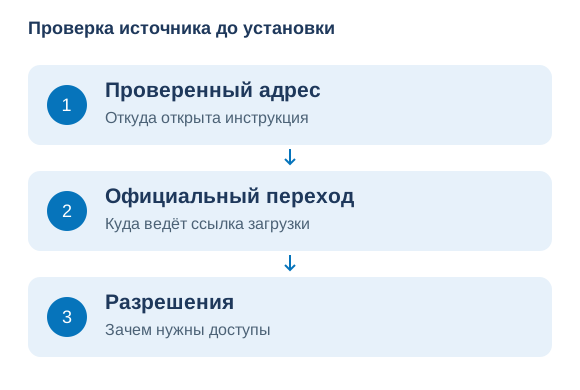
Как проверить источник до скачивания
Начните с адресной строки. Похожее название в заголовке страницы, знакомый логотип и первые места в поиске не подтверждают связь с оператором. Прочитайте домен целиком, проверьте отсутствие лишних слов и подменённых символов. Не вводите пароль, пока не уверены, что открыли нужный ресурс.
Если переход ведёт в магазин приложений, сравните издателя, сведения о разработчике, ссылки на поддержку и политику конфиденциальности. Сопоставляйте их с переходом с официального сайта, а не с количеством звёзд. Отзывы могут помочь заметить типичные проблемы, но не заменяют проверку происхождения.
Почему файл из чата требует особого внимания
Сообщение «это последняя рабочая версия» не является доказательством. Файл мог быть изменён, а аккаунт отправителя — скомпрометирован. Даже если знакомый человек пользовался похожей сборкой раньше, это не подтверждает безопасность полученного сегодня вложения. Для установки нужен проверяемый путь от официального источника к конкретному файлу.
Установка не требует передачи пароля или кодов помощнику. Если нужна демонстрация проблемы, снимите экран с ошибкой до входа; форму с секретными данными показывать не нужно.
Полезно сохранить дату проверки и адрес страницы, с которой началась загрузка. Это не гарантирует безопасность, но помогает восстановить последовательность действий при проблеме. Название файла без адреса и даты значительно менее информативно: одинаковые имена могут использоваться для разных версий и совершенно разных программ.
Android: выбор между магазином, APK и браузером
Откройте официальный сайт Pocket Option и найдите раздел платформ. Ссылка Android ведёт к опубликованному оператором варианту для этой системы; APK скачивается отдельным файлом. После перехода в магазин проверьте карточку и нажмите установку. После завершения откройте приложение из магазина или списка программ. Если выбран APK, сначала прочитайте следующий раздел: при установке из файла проверяется и источник, и системный запрос разрешения.
Не следует автоматически искать APK на другом сайте, если магазин показывает недоступность. Причина может относиться к региону, устройству, версии системы или текущему распространению. Случайный архив не объясняет причину и не подтверждает совместимость. Уточните доступные варианты через официальный ресурс или поддержку.
Веб-приложение через Chrome на Android
Можно обойтись без APK и добавить веб-версию:
- Откройте сайт в самом Chrome. Если ссылка открылась внутри мессенджера, перенесите её в браузер.
- Нажмите три точки справа от адресной строки.
- Откройте «Установить и создать ярлык», затем выберите установку.
- Подтвердите запрос и проверьте новый значок на устройстве.
Путь соответствует справке Google для Android. Если предлагается только ярлык, он может открывать обычную вкладку. Когда команды нет совсем, проверьте обновление Chrome и повторно откройте сайт в обычном окне браузера.
Перед установкой
Запишите версию Android, проверьте свободное место и наличие обновлений системы. Закройте ненужные приложения, чтобы установка не происходила на фоне нехватки ресурсов. Если устройство принадлежит работодателю или управляется организацией, ограничения установки могут быть частью политики устройства. Не пытайтесь обходить их неизвестными инструментами.
Проверьте разрешения, которые запрашивает пакет. Для каждого чувствительного доступа должен быть понятный контекст. Если программа просит права администратора устройства, управление специальными возможностями или доступ, не объяснённый её назначением, не подтверждайте запрос автоматически. Сначала выясните, откуда появилась такая необходимость.
После установки откройте приложение без спешки и проверьте, что оно соответствует ожидаемому сервису. Не вводите реквизиты платежа для «активации программы». Сам факт установки не обязывает пополнять счёт, а предложение перевести деньги на карту частного лица должно рассматриваться отдельно от официальной процедуры работы сервиса.
APK: что означает установка из файла
APK — формат пакета Android, а не знак официальности. Файл с правильным названием может быть как подлинным, так и изменённым. Поэтому решающее значение имеет путь получения. Если вы не можете объяснить, как дошли от проверенной официальной страницы до загрузки, лучше остановиться и начать проверку заново.
При открытии APK Android может запросить разрешение на установку для браузера или файлового менеджера, из которого вы запустили пакет. Разрешение действует для этого источника, поэтому сначала проверьте, какое приложение указано в запросе. После завершения не оставляйте лишнее разрешение включённым без необходимости. Названия меню различаются по производителю и версии системы, поэтому ориентируйтесь на смысл настройки.
Что делать с предупреждениями системы
Не отключайте защитные проверки ради того, чтобы завершить установку любой ценой. Прочитайте предупреждение и сохраните его точный текст. Оно может говорить о неподтверждённом источнике, несовместимости или иной проблеме. Эти ситуации требуют разных действий, а универсальный совет «нажмите всё равно установить» скрывает важные различия.
Если файл не устанавливается, не запускайте подряд несколько случайных сборок. Сначала проверьте, полностью ли завершилась загрузка, хватает ли места и соответствует ли способ установки текущему устройству. Затем уточните официальные требования. Дублирующиеся попытки с разными файлами затрудняют диагностику и увеличивают неопределённость.
Не используйте «моды», «взломанные версии» и сборки с обещанием улучшенных результатов. Изменение программы не может гарантировать исход финансовой операции, зато может изменить доступ к данным и поведение приложения. Даже демонстрационный вход в сомнительную сборку не делает передачу настоящего пароля безопасной.
iPhone и iPad: добавление сайта на главный экран
На iPhone используйте Safari. Веб-приложение создаётся из открытой страницы; искать APK для iOS не нужно, этот формат предназначен для Android. Перед добавлением значка откройте саму платформу, чтобы значок вёл туда, куда вы хотите возвращаться.
- В Safari откройте проверенный адрес Pocket Option.
- Нажмите «Поделиться». В зависимости от вида панели эта команда находится сразу на панели или внутри меню страницы.
- Прокрутите список действий до «На экран “Домой”».
- Если команда скрыта, откройте «Редактировать действия» и добавьте её.
- Если показан переключатель «Открыть как веб-приложение», включите его.
- Подтвердите добавление и запустите появившийся значок.
Такой порядок указан в руководстве Apple для iPhone. Подписи отдельных элементов зависят от версии iOS. На iPad ищите команду добавления в меню «Поделиться» Safari; расположение панели отличается от телефона. Если в вашей версии нужного пункта нет, оставьте страницу в закладках и проверьте справку именно для установленной iPadOS.
Не добавляйте значок, пока открыто промежуточное окно входа другого сервиса или чужая страница с инструкцией. Сначала вернитесь к нужной странице Pocket Option. Иначе ярлык может каждый раз запускать промежуточный адрес, и установка будет выглядеть неисправной, хотя сохранена просто другая страница.
Что проверить после добавления значка
Запустите новый значок и убедитесь, что он открывает ожидаемый ресурс. Сравните поведение с обычной вкладкой: видны ли нужные разделы, корректно ли масштабируется текст, сохраняется ли вход в понятных условиях. Отдельное окно может выглядеть как нативное приложение, но происхождение остаётся вебовым.
Для добавления сайта на главный экран не требуется профиль управления устройством. Если вместо команды Safari вам предлагают установить такой профиль, прекратите установку и проверьте, на какую страницу вы попали.
На iPad проверьте работу как в горизонтальном, так и в вертикальном режиме. Широкий экран может показывать больше панелей, но это не означает, что все параметры читаются одинаково хорошо. Перед учебным действием найдите обозначение счёта, сумму и время. После изменения ориентации повторите проверку.
Windows, macOS и ноутбук: нужен ли отдельный клиент
Запрос «скачать Pocket Option на ПК» часто означает желание получить удобный значок и отдельное окно. Для этого не всегда требуется специальная программа. Веб-версия позволяет открыть интерфейс в браузере, а при поддержке установки веб-приложения можно получить отдельный способ запуска. Наличие конкретного нативного клиента Windows или macOS следует подтверждать официальным источником, а не названием найденного установщика.
Не устанавливайте EXE, MSI или DMG только потому, что файл подписан знакомым брендом на странице загрузок. Проверьте, опубликована ли соответствующая ссылка самим сервисом. Если подтверждения нет, используйте проверенный браузерный доступ и задайте вопрос поддержке.
Установка через Chrome на Windows и macOS
Откройте нужную страницу в Chrome. В меню с тремя точками выберите «Транслировать, сохранить, поделиться», затем «Установить страницу как приложение». На части сайтов доступен также значок установки в адресной строке. Подтвердите запрос браузера. Управлять установленными веб-приложениями можно на странице chrome://apps. Это порядок Google для настольного Chrome.
Установка через Microsoft Edge
В Edge откройте сайт и нажмите значок установки в адресной строке, если он появился. Другой путь: меню с тремя точками, «Дополнительные инструменты», «Приложения», затем команда установки сайта как приложения. Установленный вариант находится на edge://apps; оттуда его можно открыть и удалить. Путь меню может отличаться между версиями Edge. Справка Microsoft об установке сайтов.
Safari на Mac
Для macOS Sonoma 14 и новее Apple описывает такой порядок: открыть страницу в Safari, выбрать «Файл», затем «Добавить в Dock», указать имя и подтвердить добавление. Команда есть и в меню «Поделиться». Значок появляется в Dock, а веб-приложение сохраняется в пользовательской папке приложений. Инструкция Apple для Mac.
Если на старом Mac такой команды нет, сохраните обычную закладку. Не нужно скачивать неизвестный DMG ради повторения функции новой системы. Вход в веб-приложении Safari может потребовать отдельной авторизации: Apple указывает, что его данные сайта и история отделены от обычного Safari.
Удобное рабочее место на компьютере
Создайте понятную закладку после проверки адреса. Для обучения можно выделить отдельное окно и держать журнал рядом. Не открывайте несколько одинаковых вкладок без необходимости: это повышает вероятность перепутать режимы и состояние интерфейса. Увеличьте масштаб текста, если подписи плохо читаются, вместо того чтобы наклоняться к экрану.
Не стоит запускать мобильную версию через эмулятор только ради самого факта установки. Эмулятор добавляет слой программного обеспечения и может усложнить обновления, ввод и диагностику. Если официально поддерживаемый браузерный вариант решает задачу, оцените сначала его. Неизвестные сборки эмуляторов также требуют собственной проверки источника.
На общем компьютере не сохраняйте пароль автоматически и выходите из профиля после работы. Проверьте, что закрытие окна действительно завершило нужную сессию, если это важно для вашей модели безопасности. Само исчезновение окна не доказывает, что другие пользователи устройства не смогут открыть сохранённый профиль.
PWA: удобство, ограничения и обновления
PWA представляет веб-интерфейс в форме, которая может напоминать обычное приложение. Пользователь получает отдельный значок и иногда отдельное окно, но данные и функциональность по-прежнему связаны с веб-сервисом. Не стоит считать такой вариант полностью автономной программой или обещанием работы без сети.
Для финансового интерфейса актуальность данных особенно важна. Если окно открылось без соединения и показывает старое содержимое, это не означает, что можно отправлять действия или доверять времени на экране. Дождитесь явного восстановления связи и проверьте обновление информации.
Как понять, что используется нужная версия
После изменения поведения закройте окно и заново откройте приложение обычным способом. Если проблема сохраняется, сравните с веб-версией в браузере. Различие помогает понять, связано ли оно с конкретным способом запуска, локальными данными или самим сервисом. Не удаляйте все данные до сохранения фактов о сбое.
| Наблюдение | Возможная область проверки | Следующий шаг |
|---|---|---|
| В браузере работает, в отдельном окне нет | Локальное состояние веб-приложения | Перезапуск и проверка обновления |
| Не работает ни один вариант | Сеть, сервис или профиль | Сравнение соединения и сообщение поддержке |
| Значок ведёт на другой адрес | Неверный ярлык или перенаправление | Прекратить вход и проверить источник |
| Экран показывает старые данные | Потеря связи или кэш | Дождаться актуализации, не отправлять действия |
| После очистки данных пропал вход | Удалённые локальные сведения | Войти официальным способом |
PWA не требует передачи пароля человеку, который «устанавливает ярлык». Любой помощник может объяснить меню без доступа к вашим кодам. Если для продолжения просят секретные данные, прекратите совместную процедуру и восстановите контроль над устройством.
Первый запуск: что проверить до авторизации
Сначала оцените источник и внешний переход, затем вводите данные. Не начинайте с пароля, чтобы уже после входа выяснять, настоящее ли приложение. Посмотрите сведения о программе, доступные ссылки на документы и поддержку. Если окно выглядит необычно, сделайте паузу и сравните с официальной веб-версией.
Проверьте системную дату и время. Неверные настройки могут влиять на соединение, отображение событий и работу проверок безопасности. Если устройство давно не обновлялось, разберитесь с состоянием системы до использования чувствительного аккаунта. Это техническая подготовка, а не способ гарантировать отсутствие рисков.
Безопасная последовательность первого входа
- Подтвердите происхождение установленного варианта.
- Проверьте соединение и актуальность системы.
- Откройте вход через обычную навигацию приложения.
- Используйте существующий способ авторизации, который связан с вашим профилем.
- Не отправляйте коды подтверждения в чаты и формы помощи.
- После входа проверьте профиль и выбранный тип счёта.
- Для знакомства с управлением выберите учебный режим.
Если вы ранее входили через внешний аккаунт, не создавайте новый профиль только потому, что приложение показало форму почты и пароля. Сначала найдите соответствующий способ входа или следуйте официальному восстановлению. Дополнительная учётная запись может усложнить доступ и проверку данных.
Не путайте установку с регистрацией и верификацией. Это три разных процесса. Подробности создания профиля находятся в разделе регистрации, а запросы документов следует выполнять только в проверенной процедуре самого сервиса.
Разрешения, уведомления и личные данные
Любое разрешение стоит оценивать по задаче. Уведомления могут быть удобны для сообщений, но их включение не является условием разумного использования интерфейса. Доступ к камере может иметь понятный контекст при официальной проверке документов, однако запрос должен соответствовать конкретному действию пользователя.
Не выдавайте все разрешения заранее «на всякий случай». Если функция действительно потребует доступ, система обычно покажет запрос в соответствующий момент. Прочитайте его и решите, нужен ли он для выбранной задачи. Сомнение — достаточная причина остановиться и уточнить назначение.
Настройка уведомлений
Разделите служебные сообщения и отвлекающие оповещения, если настройки позволяют это сделать. Уведомления не должны подталкивать к незапланированным действиям. Можно отключить звук, скрыть содержимое на заблокированном экране или вообще запретить уведомления, если они мешают сохранять спокойный темп.
Проверьте, какие данные видны при получении сообщения. На общем устройстве или во время демонстрации экрана уведомление может раскрыть сведения, которые вы не собирались показывать. Это касается не только торгового приложения, но и почты с кодами входа.
Не предоставляйте неизвестной программе доступ к специальным возможностям ради «автоматического нажатия». Такие права могут позволять читать экран и выполнять действия от вашего имени. Вопросы ботов и автоматизации разобраны в разделе обучения; установка клиента сама по себе не требует стороннего управляющего бота.
Обновление приложения без потери контроля
Обновления следует получать тем же проверенным путём, которым подтверждён источник программы. Сообщение в чате с новым файлом не становится официальным обновлением только из-за знакомого названия. Если приложение было установлено через магазин, сначала проверьте обновления там. Если использовался иной официальный канал, сверяйтесь с ним.
Перед обновлением сохраните сведения, которые нужны для диагностики: текущую версию, модель устройства, описание проблемы. Убедитесь, что у вас есть доступ к официальному способу входа. Не рассчитывайте на сохранённую сессию как на единственный способ попасть в аккаунт.
После обновления
Проверьте основные сценарии без спешки: запуск, авторизация, выбор режима, открытие истории и читаемость настроек. Не начинайте с реальной операции ради проверки новой версии. Для знакомства с изменениями подходит демо, если оно доступно в текущем интерфейсе.
Если оформление изменилось, перечитайте подписи. Старые мышечные привычки могут приводить к нажатию соседнего элемента. Особенно внимательно проверьте расположение суммы, времени и переключателя счёта. Изменение дизайна не означает изменение условий продукта, но условия также следует читать отдельно при соответствующем уведомлении.
Не откатывайтесь на случайную старую сборку, найденную в архиве. Такой шаг может вернуть известные уязвимости, нарушить совместимость или просто заменить одну неопределённость другой. Сначала сообщите о проблеме и уточните официальный поддерживаемый вариант доступа.
Если приложение не устанавливается
Причину ошибки установки подсказывает её текст. Возможны нехватка места, неподходящая версия системы, повреждённая загрузка, ограничения устройства или неподтверждённый источник. Начните с точного текста сообщения. Снимок экрана полезнее пересказа «ничего не работает», поскольку сохраняет конкретное условие отказа.
Проверьте свободное место не только для самого файла, но и для работы системы во время установки. Удалять важные данные ради эксперимента не нужно. Перенесите нужные файлы в резервную копию и удалите только то, что больше не требуется. Затем повторите загрузку только из проверенного источника, если есть основания подозревать неполный файл.
Порядок диагностики
- Зафиксируйте сообщение и момент появления ошибки.
- Проверьте модель устройства и версию системы.
- Уточните источник файла или карточки магазина.
- Проверьте свободное место и ограничения управления устройством.
- Перезапустите устройство, если это уместно и не прервёт важную работу.
- Обратитесь в официальную поддержку с собранными данными.
Не отключайте защиту системы как первый шаг. Если установка требует обхода множества предупреждений, это повод уточнить происхождение и совместимость, а не ускорять процедуру. Пока вопрос не решён, можно читать справочные материалы в браузере без авторизации.
Если приложение недоступно в магазине, не делайте автоматический вывод о блокировке аккаунта. Статус распространения и состояние профиля — разные вопросы. Для их проверки нужны разные данные и разные обращения.
Если приложение запускается, но не входит в профиль
Проблема входа может относиться к паролю, способу авторизации, соединению или состоянию аккаунта. Сначала проверьте, что используется тот же способ, что и раньше. Вход через внешний аккаунт и ввод почты с паролем не всегда взаимозаменяемы без отдельной настройки.
Не перебирайте пароли бесконечно. Проверьте раскладку, лишние пробелы и правильность адреса почты. Если пароль забыт, используйте официальное восстановление. Ссылка из случайного сообщения «для разблокировки» не заменяет эту процедуру.
Что помогает локализовать проблему
Сравните вход в проверенной веб-версии и приложении, не передавая данные третьим лицам. Если в браузере доступ есть, а в приложении нет, это полезный факт для поддержки. Если недоступны оба варианта, вопрос может выходить за рамки установки. Не создавайте новый аккаунт только ради обхода ошибки.
Проверьте, не открывается ли форма внутри встроенного браузера другого приложения. Такие окна могут вести себя иначе при внешней авторизации. Попробуйте перейти к официальному ресурсу обычным способом в полноценном браузере. Не используйте непонятные промежуточные страницы, которые обещают «синхронизировать» профиль.
При обращении укажите точный текст ошибки, время и способ входа. Пароль, одноразовый код и резервные ключи в обращение не включаются. Сотруднику поддержки нужны факты о проблеме, а не секрет, который позволяет войти вместо вас.
Если график тормозит или данные обновляются рывками
Задержка отображения может быть связана с сетью, ресурсами устройства, фоновыми приложениями или работой сервиса. По одному симптому нельзя уверенно определить причину. Начните с наблюдения: задерживается весь интерфейс или только график, воспроизводится ли проблема после перезапуска, есть ли она в веб-версии.
Не отправляйте повторные действия, чтобы «проверить скорость». Сначала остановите активную работу и соберите данные. Повторные нажатия при неясном состоянии могут создать дополнительную путаницу. Для проверки навигации достаточно открыть историю или информационный раздел.
Проверка без лишних изменений
Закройте приложения, которые активно используют сеть или память, если они не нужны. Проверьте качество соединения обычным способом. Сравните другую сеть, которой вы доверяете, когда это возможно. Изменяйте один фактор за раз и записывайте результат, иначе улучшение нельзя будет связать с конкретным действием.
| Симптом | Что уточнить | Чего не делать сразу |
|---|---|---|
| Всё окно отвечает медленно | Нагрузка и свободные ресурсы | Устанавливать «ускоритель» |
| Только график остановился | Соединение и актуальность данных | Отправлять серию пробных действий |
| Ошибка после обновления | Версия и повторяемость | Скачивать случайную старую сборку |
| Сбой только в одной сети | Настройки и качество связи | Передавать пароль сетевому помощнику |
| Сбой на разных устройствах | Состояние сервиса и профиля | Объявлять причину без проверки |
Официальное раскрытие рисков отдельно рассматривает риски электронных систем. Это напоминание, что технический доступ не гарантирует непрерывную работу. Документ Pocket Option о рисках. При неясном состоянии интерфейса разумно остановиться до восстановления достоверной информации.
Смена телефона, удаление и восстановление доступа
Перед сменой устройства проверьте, что вы знаете официальный способ входа и имеете доступ к связанной почте. Если используются дополнительные меры защиты, подготовьте их перенос по инструкции соответствующего средства. Не сохраняйте секретные коды в открытом чате ради удобства.
Удаление приложения обычно относится к локальной программе, а не автоматически к закрытию аккаунта. Не путайте эти действия. Если хотите прекратить отношения с сервисом или удалить данные профиля, изучите отдельную процедуру в документах и поддержке. Исчезновение значка с экрана не подтверждает завершение всех обязательств.
Переезд на новое устройство
Установите выбранный вариант заново из проверенного источника. Не переносите неизвестный APK через чужой файловый обменник. После входа проверьте профиль, выбранный счёт и настройки безопасности. Если старое устройство передаётся другому человеку, выйдите из сессий и выполните предусмотренную системой подготовку к передаче.
Не просите покупателя или мастера «не открывать приложение», оставляя сохранённый вход. Контроль доступа должен обеспечиваться техническими действиями, а не обещанием незнакомого человека. При подозрении на раскрытие пароля смените его официальным способом и проверьте доступные меры завершения сессий.
Если телефон потерян, начните с защиты связанных аккаунтов и устройства средствами их официальных сервисов. Затем восстановите доступ к платформе. Не платите посреднику за обещание «перенести баланс» на новый телефон: средства аккаунта и локальный значок приложения — разные сущности.
Практические сценарии выбора способа доступа
Выбирайте способ доступа под свою задачу. Для редкого чтения справки достаточно браузера. Для регулярного учебного наблюдения может быть удобен отдельный значок. Для рабочего компьютера с ограничениями установки важна политика устройства. Ни один вариант сам по себе не улучшает вероятность финансового результата.
Сценарий: пользователь хочет только демо на ноутбуке
Начните с проверенной веб-версии и учебного режима. Настройте читаемый масштаб, откройте журнал рядом и проверьте историю. Если всё работает удобно, отдельный установщик не нужен для выполнения этой задачи. Добавьте закладку с понятным названием, чтобы не искать сайт заново каждый раз.
Если хочется отдельного окна, проверьте поддержку установки веб-приложения текущим браузером. Сначала убедитесь, что исходная страница подлинная. После установки значка проверьте, что он ведёт к тому же ресурсу. Не выбирайте случайный клиент только ради привычного вида программы в списке приложений.
Сценарий: на Android магазин недоступен
Не переходите автоматически к первому найденному APK. Вернитесь на официальный ресурс и выясните, предлагает ли он другой способ доступа для вашего устройства. Если да, проверьте весь путь загрузки. Если нет ясности, используйте доступные справочные страницы и задайте вопрос поддержке.
Недоступность магазина может иметь разные причины, и установка файла не всегда решает основную проблему. Например, если версия системы не поддерживается, другой источник не изменит её возможности. Соберите сведения об устройстве до обращения, чтобы получить предметный ответ.
Сценарий: на iPhone появился незнакомый профиль
Если во время предполагаемой установки ярлыка был добавлен профиль управления, остановитесь и изучите, что именно установлено. Не вводите чувствительные данные, пока не понятны последствия. Используйте официальную справку системы или доверенного специалиста, которому не требуется ваш торговый пароль. Такой сценарий отличается от обычного добавления веб-страницы на главный экран.
Диагностический лист: как подготовить полезное обращение
Когда установка или запуск не удаются, качественное обращение в поддержку начинается со сведений, которые можно проверить. Не нужно писать длинную историю всех прежних проблем с телефоном. Достаточно указать устройство, версию системы, способ доступа, момент ошибки и точное действие перед ней. Затем опишите ожидаемое поведение и то, что получилось фактически. Такое разделение сокращает число уточняющих вопросов.
Например, вместо «приложение сломалось» можно написать: «После запуска с главного экрана открывается пустое окно. В обычном браузере та же проверенная страница загружается. Проблема повторилась после перезапуска. Устройство и версия системы указаны ниже». Это учебный образец сообщения, а не описание проверенного нами сбоя. Он показывает, как отделить наблюдение от предположения о причине.
Что записать перед очисткой данных
Очистка локальных данных иногда меняет состояние приложения и может завершить вход. Поэтому сначала сохраните номер версии, текст ошибки и последовательность действий. Убедитесь, что сможете снова авторизоваться официальным способом. Если единственный доступ держится на сохранённой сессии, поспешная очистка способна добавить проблему восстановления к исходной неисправности.
Не отправляйте полный архив телефона, базу паролей или снимки документов ради обычной диагностики запуска. Сначала уточните, какой конкретно файл нужен и почему. Если поддержка просит журнал приложения, проверьте предусмотренный официальный способ его получения. Случайная утилита из чата, которая обещает собрать «все логи», может получить гораздо больше сведений, чем требуется.
Хорошее обращение заканчивается конкретным вопросом: «Поддерживается ли этот способ установки на моей версии системы?» или «Какие данные нужны для проверки пустого окна?» Вопрос «почему всё плохо» не задаёт проверяемого направления. Чем точнее описана граница проблемы, тем проще отделить сбой приложения от ошибки аккаунта или сети.
Как вести историю проверки
Создайте короткую таблицу у себя: действие, время, результат. Например, перезапуск не помог; в браузере работает; в другой доверенной сети поведение такое же. Не меняйте пять настроек одновременно. Если после этого всё заработает, вы не поймёте, какая причина устранена и можно ли безопасно вернуть остальные параметры.
После ответа поддержки запишите, что именно было предложено и что изменилось. Если рекомендация не соответствует наблюдаемой ошибке, уточните это спокойно и предметно. Не нужно выполнять незнакомые действия только потому, что они выглядят технически сложно. Уточните, какое изменение должно произойти после этого шага и как вернуть прежнюю настройку.
Проверка удобства: экран, ввод и доступность
Подлинность программы необходима, но не делает интерфейс удобным для каждого человека. После установки проверьте размер текста, расстояние между кнопками, контраст и работу увеличения. Если для чтения суммы приходится постоянно приближать экран, вероятность ошибки растёт. Лучше подобрать комфортный масштаб или другое устройство до выполнения любых чувствительных действий.
На телефоне полезно проверить интерфейс одной и двумя руками, но не тренироваться на ходу. Палец может закрывать подпись, а движение транспорта — мешать точному нажатию. В учебном режиме посмотрите, можно ли уверенно отличить кнопки и вернуть экран после случайного открытия меню. Цель такой проверки — понять ограничения устройства, а не научиться действовать быстрее любой ценой.
Клавиатура и автозаполнение
Если используется менеджер паролей, обращайте внимание на то, распознаёт ли он ожидаемый ресурс. Это дополнительная подсказка, но не абсолютная гарантия. Не копируйте пароль в неизвестную форму, когда привычное автозаполнение неожиданно не работает. Сначала проверьте адрес и способ открытия окна.
При вводе числовых значений следите за разделителями и единицами. Мобильная клавиатура может закрыть часть экрана, а после её закрытия положение элементов изменится. Прочитайте итоговое значение целиком перед подтверждением. Особенно важно не предполагать, что ранее введённое число сохранилось после переключения раздела.
Если вам нужны системные средства доступности, проверьте их в спокойном учебном сценарии. Увеличение, озвучивание и внешняя клавиатура могут менять способ навигации. Не следует автоматически отключать привычные средства ради инструкции из интернета. Задача — получить понятное управление, соответствующее вашим потребностям, а не повторить чужой экран буквально.
Контрольные действия после изменения масштаба
Найдите обозначение выбранного счёта, сумму, время и историю. Убедитесь, что важные подписи не обрезаны и не перекрываются. Откройте меню, вернитесь назад и проверьте, что вы понимаете текущее состояние. Если часть функций перестала быть доступна, используйте другой поддерживаемый вариант отображения или уточните проблему в поддержке.
Такая проверка особенно полезна после обновления системы, браузера или приложения. Изменения могут касаться не только дизайна сервиса, но и системного размера шрифта, масштабирования и поведения клавиатуры. Поэтому прежняя удобная настройка не всегда сохраняется без дополнительных действий пользователя.
Как оценивать инструкции из видео и поисковой выдачи
Ролик может показать полезный порядок меню, но не подтверждает, что он актуален для вашей версии устройства. Сначала посмотрите дату, систему и способ установки. Затем сравните с официальной инструкцией. Если автор начинает с неизвестного архива или просит отключить защиту без объяснения, не повторяйте действия автоматически.
Отделяйте техническую демонстрацию от рекламы. Обещание бонуса, «закрытого доступа» или особого результата не объясняет, почему нужно устанавливать именно этот файл. Удобная озвучка и уверенный тон также не служат доказательством происхождения. Проверяемые сведения — это адрес, издатель, путь загрузки и соответствие официальной документации.
Три вопроса к любой инструкции
Первый вопрос: относится ли она к моему устройству и версии системы? Второй: ведёт ли она к проверенному официальному источнику? Третий: понимаю ли я последствия каждого запрашиваемого разрешения? Если хотя бы на один вопрос нет ясного ответа, остановитесь на этом шаге и уточните информацию.
За уточнением по ролику лучше обратиться к официальной справке системы или платформы. Ответы в комментариях полезны как описания чужих случаев, но не подтверждают происхождение вложенного файла.
Если инструкция предлагает «обновить сертификат» или установить профиль, выясните, какой именно объект добавляется в систему. Эти термины описывают реальные механизмы доверия и управления, а не декоративные кнопки. Для простого ярлыка сайта такие изменения нельзя считать самоочевидными. Лучше продолжить через проверенный браузерный доступ, чем соглашаться с непонятным системным запросом.
Как сохранить полезную инструкцию
После успешной проверки запишите собственный краткий путь: устройство, браузер, официальный адрес, использованная команда. Это помогает повторить установку без возвращения к случайным поисковым результатам. Не сохраняйте вместе с инструкцией пароль или резервный код. Технический порядок действий и секреты доступа должны храниться раздельно.
Если путь перестал работать, не считайте старую запись вечной. Вернитесь к текущему официальному источнику и сопоставьте изменения. Программа, магазин и операционная система развиваются независимо друг от друга, поэтому инструкции требуют проверки. Это нормальная часть использования цифрового сервиса, а не повод доверять первому обещанию «вечной рабочей версии».
Как удалить лишний вариант и оставить один рабочий
После нескольких попыток установки на устройстве иногда остаются два или три одинаковых значка. Сначала откройте каждый по отдельности и выясните, что он запускает: вкладку, веб-приложение или отдельный Android-пакет. Названия значков могут совпадать, поэтому ориентируйтесь также на сведения приложения и адрес открываемой страницы. Запишите, какой вариант вы проверили и собираетесь оставить.
Удаление веб-приложения
Для Chrome на компьютере откройте установленное веб-приложение и найдите в его меню команду удаления. Можно также открыть chrome://apps и выбрать нужную запись. Если диалог предлагает удалить данные сайта, прочитайте этот пункт отдельно: после очистки может понадобиться новый вход. Удаление ярлыка и очистка данных — разные действия, и выполнять оба автоматически незачем.
В Edge используйте edge://apps: найдите карточку нужного сайта и откройте управление ею. На Android веб-приложение можно найти в системном списке приложений и удалить оттуда. Названия разделов зависят от оболочки телефона. Перед подтверждением ещё раз проверьте имя выбранной записи, особенно если рядом есть похожие программы.
На Mac веб-приложение Safari хранится в папке «Приложения» внутри папки пользователя. Откройте её через Finder и удалите именно ненужное веб-приложение. Удаление значка только из Dock убирает быстрый доступ, но само по себе не равнозначно удалению программы. Если сомневаетесь, сначала прочитайте сведения файла и сопоставьте его с тем значком, который открывали.
Проверка оставшегося варианта
Закройте все окна Pocket Option, затем откройте оставленный значок. Убедитесь, что он ведёт на нужный сайт и что вы можете войти прежним способом. Откройте историю и переключатель счетов, проверьте масштаб текста. Для такой проверки не требуется пополнение. Если нужна практика с управлением, используйте учебный режим.
Сохраните одну короткую заметку: устройство, браузер или приложение, источник установки и способ входа. Пароль в эту заметку не включайте. При следующем обновлении у вас будет исходная точка для сравнения: например, раньше запуск происходил через Chrome, а теперь случайно открывается другой браузер. Такую разницу проще обнаружить по записи, чем по памяти.
Когда стоит вернуться к обычной вкладке
Если отдельное окно скрывает адрес, плохо масштабируется или неудобно открывает внешнюю авторизацию, пользуйтесь веб-версией в браузере. Установка не обязательна для того, чтобы читать справку или знакомиться с доступным демо. На рабочем компьютере это также позволяет избежать лишних изменений в системе, если политика организации разрешает сам сайт.
При смене способа доступа сохраните нужные заметки и выйдите из ненужных сессий. После перехода проверьте выбранный счёт заново. Одинаковый профиль не означает, что два окна обязательно показывают одинаковое состояние. Если обнаружилось расхождение баланса или истории, не пытайтесь исправить его повторными операциями: сохраните время и снимки обоих окон для поддержки.
Если оба варианта работают одинаково удобно, оставьте тот, для которого понятнее источник обновлений и порядок восстановления входа. На главной странице можно вернуться к обзору платформы, а в разделе бонусов — отдельно изучить условия акций. Выбор приложения завершает техническую настройку; условия любых финансовых действий читаются в самом сервисе.
Если нужен только значок сайта: как обойтись без установки файла
Иногда под запросом «скачать Pocket Option» имеется в виду простой доступ с главного экрана. Для этого достаточно ярлыка. Он запоминает адрес и открывает его в браузере. Такой вариант удобен, если вы редко заходите в сервис и не хотите разбираться с отдельными пакетами и обновлениями приложения.
На Android в Chrome откройте нужную страницу, нажмите три точки и найдите «Установить и создать ярлык». Если выбираете именно ярлык, нажмите соответствующую команду, задайте понятное имя и подтвердите добавление. Google поясняет, что ярлык с эмблемой Chrome открывается в этом браузере. Создание ярлыка сайта в Chrome.
Как назвать значок, чтобы не перепутать его
Оставьте в имени название сервиса и при необходимости добавьте слово «браузер». Если вы одновременно сохраняете справочную статью и торговую страницу, назовите их по-разному. Например, одна закладка ведёт к инструкции по входу, другая — к самой платформе. Иначе одинаковые значки будут открывать разные страницы, и это легко принять за ошибку.
Имя ярлыка выбирает пользователь, поэтому оно не подтверждает подлинность адреса. Перед сохранением проверьте страницу в адресной строке. После добавления закройте исходную вкладку и откройте новый значок. Посмотрите, куда он привёл. Если открылся поисковый результат или чужая инструкция, удалите ярлык и сохраните правильную страницу заново.
Закладка на компьютере
Если отдельное окно не нужно, сохраните проверенную страницу в закладки браузера. Поместите её в понятную папку рядом с собственным журналом или учебными материалами. На общем компьютере не добавляйте в название адрес своей почты и не сохраняйте туда ссылки, содержащие личные данные или одноразовые коды входа.
Закладка не переносит профиль между браузерами. Если открыть её в другом браузере, может понадобиться авторизация. Это обычное различие между сохранённым адресом и сохранённым входом. Не создавайте новый аккаунт только потому, что по той же закладке на другом устройстве появилась форма пароля.
Как найти установленное приложение, если значок пропал
Исчезновение значка с первого экрана не всегда означает удаление программы. Он мог оказаться в папке, на другой странице рабочего стола или остаться только в списке приложений. Начните с поиска по имени на устройстве. Если программа найдена и открывается, повторная загрузка не нужна.
На Android откройте список всех приложений и найдите нужное название. Если оно есть, можно вернуть значок на главный экран обычным способом телефона. На iPhone проверьте поиск и библиотеку приложений. На компьютере посмотрите список установленных веб-приложений в том браузере, через который выполняли установку. Важно вспомнить исходный браузер: Chrome и Edge хранят свои списки отдельно.
Программа находится, но открывается другой сайт
Сначала сравните название и сведения приложения. Возможно, вы выбрали другой значок с похожим именем. Если это ярлык, проверьте сохранённый адрес через доступные сведения или откройте страницу в обычном браузере и посмотрите адресную строку. Не вводите пароль, пока не ясно, куда вы попали.
Если ярлык ведёт на устаревшую информационную страницу, создайте новый по проверенному адресу. Старый удалите, чтобы он не мешал. Если же программа неожиданно открывает совсем другой ресурс или просит необычные разрешения, остановитесь и проверьте её источник. Простое переименование значка такую проблему не устраняет.
Значок есть, но система сообщает, что приложение удалено
Запись на рабочем столе могла остаться после удаления или переноса программы. Сначала проверьте список приложений. Если нужной записи там нет, удалите неработающий значок и повторите установку только из подтверждённого источника. Для веб-версии можно сначала открыть обычную вкладку и убедиться, что сама страница доступна.
Не скачивайте файл через всплывающее окно, которое появилось после нажатия старого значка, не проверив адрес. Устаревший ярлык не является надёжным указателем на новое место загрузки. Вернитесь к официальному сайту самостоятельно и выберите актуальный способ для своего устройства.
Русский язык, размер текста и числа на экране
Если приложение открылось на другом языке, сначала поищите выбор языка в меню сайта или профиля. Расположение этой настройки зависит от версии. Не устанавливайте отдельную «русскую сборку» только ради перевода: название языка в имени файла ничего не говорит о его происхождении. Официальный сайт содержит русскоязычный раздел, с которого удобно начать проверку.
Перевод страницы средствами браузера может помочь прочитать справку, но числовые поля и команды в торговом интерфейсе лучше сверять с исходными подписями. Автоматический перевод способен изменить привычное слово или не перевести часть окна. Если назначение кнопки остаётся неясным, найдите её описание в официальной справке.
Как проверить, что сумма прочитана правильно
Обратите внимание на разделитель дробной части и обозначение валюты. Число с точкой и число с запятой могут выглядеть непривычно в зависимости от языка устройства. До подтверждения перечитайте значение целиком. Если клавиатура закрывает подпись поля, закройте её и проверьте введённое число ещё раз.
В учебном режиме можно ввести небольшое условное значение, убрать клавиатуру и убедиться, что поле показывает именно его. Отправлять операцию ради проверки ввода не обязательно. Если приложение само изменило формат записи, выясните, изменился ли только разделитель или само значение. При сомнении очистите поле и повторите ввод медленно.
Если кнопки не помещаются на экране
Сначала закройте клавиатуру и лишние панели. Затем проверьте масштаб страницы и системный размер текста. На телефоне попробуйте другую ориентацию, если интерфейс её поддерживает. На компьютере увеличьте окно. Каждое изменение проверяйте отдельно: так будет понятно, что помогло.
Не уменьшайте текст до состояния, когда подписи невозможно прочитать. Лучше использовать более широкий экран или браузерный вариант, в котором элементы расположены удобнее. Если кнопка остаётся за краем и прокрутка не помогает, сохраните снимок с моделью устройства и версией системы для поддержки. Это конкретная ошибка отображения, которую можно описать без передачи данных аккаунта.
Веб-версия работает, а приложение нет: порядок сравнения
Такое различие помогает сузить поиск причины. Сначала убедитесь, что сравниваются один аккаунт и один адрес сервиса. Иногда в браузере открыт старый профиль, а приложение ожидает вход в другой. Сопоставьте показанный адрес почты или другой доступный идентификатор, не публикуя его в открытом чате.
Затем сравните сам симптом. Если приложение показывает пустое окно, речь об отображении. Если оно открывает форму, но не принимает пароль, вопрос относится к входу. Если вход выполнен, но не видна отдельная функция, нужно выяснять состояние профиля и текущие условия этой функции. Одна фраза «не работает» объединяет слишком разные случаи.
Сначала перезапуск, потом удаление
Закройте приложение и откройте его заново. Если не помогло, запишите версию и проверьте доступное официальное обновление. Перед удалением убедитесь, что помните способ входа и имеете доступ к почте. Иначе после переустановки к исходной проблеме добавится потеря сохранённой сессии.
Если веб-версия остаётся доступной, через неё можно прочитать справку или отправить обращение. Не нужно многократно устанавливать одну и ту же программу в надежде на случайный результат. После одной аккуратной попытки с подтверждённым источником собранные сведения полезнее для диагностики, чем ещё пять повторений.
Как описать разницу поддержке
Напишите два коротких пункта: что происходит в приложении и что происходит в браузере. Добавьте одинаковое действие, которое вы проверяли, например открытие истории. Укажите время и версию. Снимки лучше делать в одном масштабе, чтобы было видно именно различие, а не разную компоновку экрана.
Если проблема исчезла сама, сохраните время восстановления. Это тоже помогает понять, был ли сбой временным. Не объявляйте причиной последнее нажатие только потому, что после него всё заработало. Для уверенного вывода нужно, чтобы связь повторялась или подтверждалась поддержкой; пользователю достаточно сообщить фактическую последовательность.
Как пользоваться одним профилем на телефоне и компьютере
Удобно читать длинную инструкцию на компьютере, а затем открывать знакомый сервис на телефоне. При этом на каждом устройстве нужно войти тем способом, который связан с существующим аккаунтом. Сначала проверьте почту или внешний аккаунт, использованный при регистрации. Разные способы входа не стоит считать взаимозаменяемыми без проверки.
После входа найдите сведения профиля и выбранный счёт. Если данные различаются, не переводите средства между «двумя версиями приложения» ради выравнивания. Выясните, не открыты ли разные аккаунты или режимы. Денежный перевод не решает путаницу с авторизацией и способен сделать её сложнее.
Один экран для действия, второй — для справки
Во время обучения проще выполнять действия на одном устройстве, а на другом держать руководство или журнал. Если торговый интерфейс открыт сразу на двух экранах, появляется риск нажать кнопку в одном окне, а проверять результат в другом состоянии. Заранее решите, какое устройство используется для учебной операции.
После перерыва не продолжайте по памяти. На выбранном устройстве перечитайте режим, инструмент, сумму и время. Второй экран может показывать старую страницу или ещё не обновившиеся данные. Для спорного результата используйте историю конкретной операции, а не впечатление от того, какой график двигался быстрее.
Выход на чужом устройстве
Если пришлось войти на чужом компьютере, завершите сеанс через доступную команду выхода и закройте окно. Убедитесь, что пароль не был сохранён в чужом браузере. При случайном сохранении удалите именно эту запись из менеджера паролей устройства; не стирайте посторонние данные владельца.
Не рассчитывайте, что приватное окно решит все вопросы автоматически. Оно помогает разделить историю просмотра, но человек рядом всё ещё может увидеть экран или уведомление с кодом. Для чувствительного входа предпочтительно своё устройство, на котором вы понимаете настройки и контролируете доступ.
«Скачать робота» и «скачать приложение»: разные задачи
В поиске рядом встречаются обычный клиент платформы и программы, обещающие автоматические сделки. Прежде чем скачивать файл, выясните, для чего он нужен. Клиент предоставляет доступ к интерфейсу. Робот может предлагать собственные сигналы, управлять действиями или собирать данные. Установка клиента не требует обязательного подключения такого помощника.
Если вам нужен только вход и график, остановитесь на официальном варианте доступа. Не добавляйте расширение или бот из рекламного ролика «для правильной работы». Оно может запрашивать дополнительные права, которые не относятся к вашей задаче. Проверка стратегий и автоматизации подробно разобрана в разделе обучения.
Как распознать подмену задачи
Вы хотели открыть демо, а установщик просит подключить торгового помощника, передать пароль или выбрать тариф сигналов. Вернитесь к исходной цели и проверьте, можно ли выполнить её обычным входом через сайт. Если да, дополнительные действия не нужны. Отдельное предложение можно изучить позднее, без спешки и без уже выданных разрешений.
Вопрос о разрешённой автоматизации проверяется по текущим условиям сервиса. Само наличие программы в интернете не означает, что её использование допускается платформой. Не принимайте обещание продавца за подтверждение оператора. Для обычной установки приложения достаточно официальных инструкций по устройству и проверки того, что открывается нужный аккаунт.
Файл скачан, но приложения нет: что произошло
Загрузка APK и установка — два отдельных шага. После загрузки файл может просто лежать среди скачанных документов, а значок программы ещё не появится. Откройте список загрузок того браузера, которым пользовались, и посмотрите состояние файла. Если загрузка продолжается или завершилась ошибкой, запускать незавершённый файл не нужно.
Если файл получен полностью из подтверждённого источника, откройте его и прочитайте запрос Android. Система покажет, какое приложение собирается установить, либо сообщит причину отказа. Именно на этом шаге важно сохранить точный текст ошибки. Повторное нажатие на ссылку загрузки создаст ещё один файл, но не объяснит, почему установка не завершилась.
Несколько одинаковых файлов в загрузках
После повторных попыток рядом могут оказаться имена с добавленными номерами. Не выбирайте самый большой номер как доказательство новизны. Сопоставьте дату и источник последней проверенной загрузки. Если определить нужный файл не удаётся, удалите только эти ненужные копии и начните один новый проход с официальной страницы.
Для iPhone такой файл не подходит: Android-пакет не устанавливается как приложение iOS. Вернитесь к инструкции Safari и добавлению сайта на экран «Домой». На компьютере APK тоже не является обычным установщиком Windows или macOS. Для браузерного варианта файл вообще не требуется.
Когда можно удалить установочный файл
Если приложение уже установлено и нормально открывается из списка программ, сохранённый пакет обычно больше не нужен для ежедневного запуска. Удаляя файл из загрузок, внимательно отличайте его от установленной программы. Сначала убедитесь, что сможете получить будущие обновления по официальному каналу. Хранение случайных старых пакетов не заменяет понятного порядка обновления.
Частые вопросы о приложении Pocket Option
Где скачать официальную версию?
Начинайте с актуальной навигации официального сайта и проверяйте конечный источник загрузки. Эта страница не распространяет установочные файлы. Название приложения, логотип и популярность ролика с инструкцией не доказывают подлинность конкретного пакета.
Есть ли приложение для Windows?
Наличие конкретного нативного клиента нужно подтверждать текущей официальной ссылкой. Не следует считать любой файл с таким названием официальным. Для доступа с компьютера можно оценить веб-версию и доступный браузерный способ установки веб-приложения.
PWA работает без интернета?
Наличие значка и возможность открыть окно не означают актуальность данных без сети. Для действий, требующих связи с сервисом, необходимо действующее соединение. Старый экран из локальных данных нельзя считать подтверждением текущего состояния операций или баланса.
Можно ли войти в тот же аккаунт с телефона?
Используйте официальный способ авторизации, связанный с существующим профилем. Не создавайте новый аккаунт из-за различий между формами входа. При затруднении проверьте руководство по восстановлению доступа и обратитесь в поддержку без передачи секретных кодов.
Приложение гарантирует более точные котировки?
Сам формат доступа не даёт такой гарантии. Скорость и корректность отображения зависят от нескольких факторов, а условия расчёта определяются правилами сервиса. Утверждения стороннего установщика о «специальных котировках» требуют проверки и не должны служить поводом передавать пароль.
Нужно ли платить за активацию установленного файла?
Не переводите деньги неизвестному человеку ради «активации», «разблокировки APK» или «привязки телефона». Проверяйте любые платежи только в официальной процедуре. Вопросы пополнения и вывода разобраны отдельно на странице платежей.
Что делать, если после установки появились подозрительные запросы?
Прекратите ввод данных, сохраните сведения об источнике и изучите установленные разрешения. Если пароль мог попасть посторонним, смените его через проверенный канал. При необходимости воспользуйтесь официальными средствами проверки устройства и помощью специалиста, не передавая ему секреты аккаунта.